<!DOCTYPE html>
	<html lang="vi" xmlns="http://www.w3.org/1999/xhtml" prefix="og: http://ogp.me/ns#">
	<head>
<title>Sửa lỗi đầy đủ&#x3A; Lỗi 0x80070570 trong Windows 10, 8.1 và 7</title>
<meta name="description" content="Sửa lỗi đầy đủ&#x3A; Lỗi 0x80070570 trong Windows 10, 8.1 và 7 - Savefile - Windows -...">
<meta name="keywords" content="windows">
<meta name="news_keywords" content="windows">
<meta name="author" content="Trường thcs Trần Quang Khải">
<meta name="copyright" content="Trường thcs Trần Quang Khải &#91;phavaphu@gmail.com&#93;">
<meta name="robots" content="index, archive, follow, noodp">
<meta name="googlebot" content="index,archive,follow,noodp">
<meta name="msnbot" content="all,index,follow">
<meta name="google-site-verification" content="RcwYmWMVb8dh-0VdAvXEp4IOHtTN12pffjnuI5mDK1o">
<meta name="generator" content="NukeViet v4.0">
<meta http-equiv="Content-Type" content="text/html; charset=utf-8">
<meta property="article:author" content="http://thcstranquangkhai.edu.vn">
<meta property="og:title" content="Sửa lỗi đầy đủ&#x3A; Lỗi 0x80070570 trong Windows 10, 8.1 và 7">
<meta property="og:type" content="website">
<meta property="og:description" content="Savefile - Windows - https&#x3A;&#x002F;&#x002F;thcstranquangkhai.edu.vn&#x002F;index.php&#x002F;vi&#x002F;windows&#x002F;savefile&#x002F;Windows&#x002F;sua-loi-day-du-loi-0x80070570-trong-windows-10-8-1-va-7-306.html">
<meta property="og:site_name" content="Trường thcs Trần Quang Khải">
<meta property="og:url" content="https://thcstranquangkhai.edu.vn/index.php/vi/windows/Windows/sua-loi-day-du-loi-0x80070570-trong-windows-10-8-1-va-7-306.html">
<link rel="shortcut icon" href="https://thcstranquangkhai.edu.vn/uploads/favicon.ico">
<link rel="canonical" href="https://thcstranquangkhai.edu.vn/index.php/vi/windows/Windows/sua-loi-day-du-loi-0x80070570-trong-windows-10-8-1-va-7-306.html">
<link rel="alternate" href="https://thcstranquangkhai.edu.vn/index.php/vi/windows/rss/" title="Windows" type="application/rss+xml">
<link rel="alternate" href="https://thcstranquangkhai.edu.vn/index.php/vi/windows/rss/thuat-thuat-bai-giang-van-phong/" title="Windows - Thuật thuật Bài giảng - Văn phòng" type="application/rss+xml">
<link rel="alternate" href="https://thcstranquangkhai.edu.vn/index.php/vi/windows/rss/bai-giang-e-learning/" title="Windows - Bài giảng E_Learning" type="application/rss+xml">
<link rel="alternate" href="https://thcstranquangkhai.edu.vn/index.php/vi/windows/rss/tai-lieu-su-dung-phan-mem-soan-giang-e-learning/" title="Windows - Tài liệu sử dụng phần mềm soạn giảng E_Learning" type="application/rss+xml">
<link rel="alternate" href="https://thcstranquangkhai.edu.vn/index.php/vi/windows/rss/Tin-cong-nghe/" title="Windows - Microsoft PowerPoint" type="application/rss+xml">
<link rel="alternate" href="https://thcstranquangkhai.edu.vn/index.php/vi/windows/rss/microsoft-word/" title="Windows - Microsoft Word" type="application/rss+xml">
<link rel="alternate" href="https://thcstranquangkhai.edu.vn/index.php/vi/windows/rss/microsoft-excel/" title="Windows - Microsoft Excel" type="application/rss+xml">
<link rel="alternate" href="https://thcstranquangkhai.edu.vn/index.php/vi/windows/rss/vnedu-phan-mem-nhap-diem/" title="Windows - VnEdu &#40;Phần mềm nhập điểm&#41;" type="application/rss+xml">
<link rel="alternate" href="https://thcstranquangkhai.edu.vn/index.php/vi/windows/rss/Thu-thuat-khac/" title="Windows - Thủ thuật khác" type="application/rss+xml">
<link rel="alternate" href="https://thcstranquangkhai.edu.vn/index.php/vi/windows/rss/thu-thuat-phan-mem-internet/" title="Windows - Thủ thuật Phần mềm - Internet" type="application/rss+xml">
<link rel="alternate" href="https://thcstranquangkhai.edu.vn/index.php/vi/windows/rss/proshow-proceducer/" title="Windows - Proshow Proceducer" type="application/rss+xml">
<link rel="alternate" href="https://thcstranquangkhai.edu.vn/index.php/vi/windows/rss/internet/" title="Windows - Internet" type="application/rss+xml">
<link rel="alternate" href="https://thcstranquangkhai.edu.vn/index.php/vi/windows/rss/nukeviet/" title="Windows - NukeViet" type="application/rss+xml">
<link rel="alternate" href="https://thcstranquangkhai.edu.vn/index.php/vi/windows/rss/thu-thuat-blogspot/" title="Windows - Thủ thuật Blogspot" type="application/rss+xml">
<link rel="alternate" href="https://thcstranquangkhai.edu.vn/index.php/vi/windows/rss/thu-thuat-usb/" title="Windows - Thủ thuật USB" type="application/rss+xml">
<link rel="alternate" href="https://thcstranquangkhai.edu.vn/index.php/vi/windows/rss/thu-thuat-youtube/" title="Windows - Thủ thuật Youtube" type="application/rss+xml">
<link rel="alternate" href="https://thcstranquangkhai.edu.vn/index.php/vi/windows/rss/Download-Upload/" title="Windows - Download - Upload" type="application/rss+xml">
<link rel="alternate" href="https://thcstranquangkhai.edu.vn/index.php/vi/windows/rss/may-chieu-projector/" title="Windows - Máy chiếu - Projector" type="application/rss+xml">
<link rel="alternate" href="https://thcstranquangkhai.edu.vn/index.php/vi/windows/rss/photoshop/" title="Windows - Photoshop" type="application/rss+xml">
<link rel="alternate" href="https://thcstranquangkhai.edu.vn/index.php/vi/windows/rss/driver/" title="Windows - Driver" type="application/rss+xml">
<link rel="alternate" href="https://thcstranquangkhai.edu.vn/index.php/vi/windows/rss/mang-xa-hoi/" title="Windows - Mạng xã hội" type="application/rss+xml">
<link rel="alternate" href="https://thcstranquangkhai.edu.vn/index.php/vi/windows/rss/Windows/" title="Windows - Windows" type="application/rss+xml">
<link rel="alternate" href="https://thcstranquangkhai.edu.vn/index.php/vi/windows/rss/phan-mem-soan-bai-giang-elearning/" title="Windows - Phần mềm soạn bài giảng Elearning" type="application/rss+xml">
<link rel="alternate" href="https://thcstranquangkhai.edu.vn/index.php/vi/windows/rss/San-pham/" title="Windows - Phần mềm SGK tin THCS" type="application/rss+xml">
<link rel="alternate" href="https://thcstranquangkhai.edu.vn/index.php/vi/windows/rss/phan-mem-tin-lop-6/" title="Windows - Phần mềm Tin lớp 6" type="application/rss+xml">
<link rel="alternate" href="https://thcstranquangkhai.edu.vn/index.php/vi/windows/rss/phan-mem-tin-lop-7/" title="Windows - Phần mềm Tin lớp 7" type="application/rss+xml">
<link rel="alternate" href="https://thcstranquangkhai.edu.vn/index.php/vi/windows/rss/phan-mem-tin-lop-8/" title="Windows - Phần mềm Tin lớp 8" type="application/rss+xml">
<link rel="alternate" href="https://thcstranquangkhai.edu.vn/index.php/vi/windows/rss/phan-mem-tin-lop-9/" title="Windows - Phần mềm Tin lớp 9" type="application/rss+xml">
<link rel="alternate" href="https://thcstranquangkhai.edu.vn/index.php/vi/windows/rss/phan-mem-tin-danh-cho-tieu-hoc/" title="Windows - Phần mềm tin dành cho Tiểu học" type="application/rss+xml">
<link rel="alternate" href="https://thcstranquangkhai.edu.vn/index.php/vi/windows/rss/phan-mem-tin-danh-cho-mam-non/" title="Windows - Phần mềm tin dành cho Mầm non" type="application/rss+xml">
<link rel="alternate" href="https://thcstranquangkhai.edu.vn/index.php/vi/windows/rss/giang-day-hoc-tap/" title="Windows - Giảng dạy - Học tập" type="application/rss+xml">
<link rel="alternate" href="https://thcstranquangkhai.edu.vn/index.php/vi/windows/rss/phan-mem-tap-huan/" title="Windows - Phần mềm tập huấn" type="application/rss+xml">
<link rel="alternate" href="https://thcstranquangkhai.edu.vn/index.php/vi/windows/rss/ung-dung-van-phong/" title="Windows - Ứng dụng Văn phòng" type="application/rss+xml">
<link rel="alternate" href="https://thcstranquangkhai.edu.vn/index.php/vi/windows/rss/phan-mem-phavaphu/" title="Windows - Phần mềm phavaphu" type="application/rss+xml">
<link rel="alternate" href="https://thcstranquangkhai.edu.vn/index.php/vi/windows/rss/he-dieu-hanh/" title="Windows - Hệ điều hành" type="application/rss+xml">
<link rel="alternate" href="https://thcstranquangkhai.edu.vn/index.php/vi/windows/rss/phan-mem-khac/" title="Windows - Phần mềm khác" type="application/rss+xml">
<link rel="alternate" href="https://thcstranquangkhai.edu.vn/index.php/vi/windows/rss/qt/" title="Windows - QT" type="application/rss+xml">
<link rel="alternate" href="https://thcstranquangkhai.edu.vn/index.php/vi/windows/rss/ban-ghost-win/" title="Windows - Bản Ghost Win" type="application/rss+xml">
<link rel="alternate" href="https://thcstranquangkhai.edu.vn/index.php/vi/windows/rss/lap-trinh-di-dong/" title="Windows - Lập trình di động" type="application/rss+xml">
<link rel="preload" as="script" href="https://thcstranquangkhai.edu.vn/assets/js/jquery/jquery.min.js">
<link rel="preload" as="script" href="https://thcstranquangkhai.edu.vn/themes/defaultphavaphu/js/wow.js">
<link rel="preload" as="script" href="https://thcstranquangkhai.edu.vn/themes/defaultphavaphu/js/wow.min.js">
<link rel="preload" as="script" href="https://thcstranquangkhai.edu.vn/themes/defaultphavaphu/js/theia-sticky-sidebar.js">
<link rel="preload" as="script" href="https://thcstranquangkhai.edu.vn/assets/js/language/vi.js">
<link rel="preload" as="script" href="https://thcstranquangkhai.edu.vn/assets/js/global.js">
<link rel="preload" as="script" href="https://thcstranquangkhai.edu.vn/themes/defaultphavaphu/js/news.js">
<link rel="preload" as="script" href="https://thcstranquangkhai.edu.vn/assets/js/jquery/jquery.cookie.js">
<link rel="preload" as="script" href="https://thcstranquangkhai.edu.vn/themes/defaultphavaphu/js/main.js">
<link rel="preload" as="script" href="https://thcstranquangkhai.edu.vn/themes/defaultphavaphu/js/custom.js">
<link rel="preload" as="script" href="https://thcstranquangkhai.edu.vn/themes/defaultphavaphu/js/bootstrap.min.js">
<link rel="StyleSheet" href="https://thcstranquangkhai.edu.vn/assets/css/font-awesome.min.css">
<link rel="StyleSheet" href="https://thcstranquangkhai.edu.vn/themes/defaultphavaphu/css/bootstrap.non-responsive.css">
<link rel="StyleSheet" href="https://thcstranquangkhai.edu.vn/themes/defaultphavaphu/css/style.css">
<link rel="StyleSheet" href="https://thcstranquangkhai.edu.vn/themes/defaultphavaphu/css/style.non-responsive.css">
<link rel="StyleSheet" href="https://thcstranquangkhai.edu.vn/themes/defaultphavaphu/css/news.css">
<link rel="StyleSheet" href="https://thcstranquangkhai.edu.vn/assets/css/defaultphavaphu.vi.0.css?t=77">
<link href="https://thcstranquangkhai.edu.vn/themes/defaultphavaphu/css/animate.css" rel="stylesheet">
<style>
	body{background: #fff;}
</style>
		<!-- BEGIN: thông báo đẩy js -->
		<!-- END: thông báo đẩy js -->
<script data-show="inline">(function(i,s,o,g,r,a,m){i['GoogleAnalyticsObject']=r;i[r]=i[r]||function(){
(i[r].q=i[r].q||[]).push(arguments)},i[r].l=1*new Date();a=s.createElement(o),
m=s.getElementsByTagName(o)[0];a.async=1;a.src=g;m.parentNode.insertBefore(a,m)
})(window,document,'script','https://www.google-analytics.com/analytics.js','ga');
ga('create', 'UA-81359612-1', '.thcstranquangkhai.edu.vn');
ga('send', 'pageview');
</script>
</head>
	<body>
<div id="print">
	<div id="hd_print">
		<h2 class="pull-left">Trường thcs Trần Quang Khải</h2>
		<p class="pull-right"><a title="Trường thcs Trần Quang Khải" href="https://thcstranquangkhai.edu.vn/">https://thcstranquangkhai.edu.vn</a></p>
	</div>
	<div class="clear"></div>
	<hr />
	<div id="content">
		<h1>Sửa lỗi đầy đủ&#x3A; Lỗi 0x80070570 trong Windows 10, 8.1 và 7</h1>
		<ul class="list-inline">
			<li>Thứ bảy - 30/06/2018 09:10</li>
			<li class="hidden-print txtrequired"><em class="fa fa-print">&nbsp;</em><a title="In ra" href="javascript:;" onclick="window.print()">In ra</a></li>
			<li class="hidden-print txtrequired"><em class="fa fa-power-off">&nbsp;</em><a title="Đóng cửa sổ này" href="javascript:;" onclick="window.close()">Đóng cửa sổ này</a></li>
		</ul>
		<div class="clear"></div>
		<div id="hometext">
						<div class="pull-left imghome">
				<img alt="Sửa lỗi đầy đủ&#x3A; Lỗi 0x80070570 trong Windows 10, 8.1 và 7" src="https://thcstranquangkhai.edu.vn/assets/windows/2018_06/error-0x80070570-windows-10.jpg" width="100" class="img-thumbnail" />
			</div>
			Đối với các vấn đề về PC khác nhau, chúng tôi khuyên bạn nên sử dụng công cụ này .<br /><br />Công cụ này sẽ sửa chữa các lỗi máy tính phổ biến, bảo vệ bạn khỏi mất tập tin, phần mềm độc hại, lỗi phần cứng và tối ưu hóa PC của bạn để có hiệu suất tối đa. Nhanh chóng khắc phục sự cố máy tính và ngăn người khác xảy ra với phần mềm này:
		</div>
		<div id="bodytext" class="clearfix">
			<p><strong>Đối với các vấn đề về PC khác nhau, chúng tôi khuyên bạn nên sử dụng công cụ này</strong>&nbsp;.</p>

<p>Công cụ này sẽ sửa chữa các lỗi máy tính phổ biến, bảo vệ bạn khỏi mất tập tin, phần mềm độc hại, lỗi phần cứng và tối ưu hóa PC của bạn để có hiệu suất tối đa.&nbsp;Nhanh chóng khắc phục sự cố máy tính và ngăn người khác xảy ra với phần mềm này:</p>

<ol>
	<li>Tải về&nbsp;<strong><a href="http://www.reimageplus.com/includes/router_land.php?tracking=ReimageNetworkCon&amp;dis=med&amp;exec=run&amp;lpx=rvb&amp;banner=Guyava&amp;adgroup=med&amp;ads_name=DD" rel="nofollow" target="_blank">công cụ sửa chữa máy tính này</a></strong>&nbsp;với các công nghệ Patended</li>
	<li>Nhấp vào&nbsp;<strong>&quot;Bắt đầu quét&quot;</strong>&nbsp;để tìm các sự cố Windows có thể gây ra sự cố cho PC.</li>
	<li>Nhấp vào&nbsp;<strong>&quot;Repair All&quot;</strong>&nbsp;để sửa tất cả các vấn đề (yêu cầu nâng cấp)</li>
</ol>
Lỗi Windows không phổ biến và nhiều&nbsp;lỗi&nbsp;trong số này&nbsp;cũng xuất hiện trên&nbsp;Windows 10&nbsp;.&nbsp;Một lỗi cụ thể mà chúng tôi sẽ sửa hôm nay là lỗi 0x80070570.

<h2><strong>Cách khắc phục lỗi 0x80070570 trong Windows 10</strong></h2>

<p>Lỗi 0x80070570 có thể ngăn bạn sao chép một số tệp nhất định và phát hiện lỗi, người dùng đã báo cáo các vấn đề sau liên quan đến lỗi này:</p>

<ul>
	<li><strong>Mã lỗi cài đặt Windows 0x80070570</strong>&nbsp;- Trong hầu hết các trường hợp, lỗi này xảy ra khi cài đặt Windows 10. Để khắc phục sự cố, bạn cần kiểm tra phần cứng của mình.</li>
	<li><strong>0x80070570 Windows 10 clean install</strong>&nbsp;- Nếu bạn gặp vấn đề này trong khi cài đặt Windows 10, bạn có thể phải thay đổi cấu hình BIOS của mình.</li>
	<li><strong>Windows không thể cài đặt mã lỗi yêu cầu tệp 0x80070570</strong>&nbsp;- Nếu lỗi này xảy ra, sự cố có thể là thư mục Phân phối phần mềm của bạn.&nbsp;Để khắc phục sự cố, xóa tất cả các tệp khỏi sự cố và sự cố sẽ được giải quyết.</li>
	<li><strong>Lỗi 0x80070570 tệp hoặc thư mục bị hỏng và không đọc được</strong>&nbsp;- Lỗi này cũng có thể xảy ra khi sao chép tệp của bạn.&nbsp;Nếu điều đó xảy ra, hãy chắc chắn quét ổ đĩa cứng của bạn để tìm lỗi.</li>
</ul>

<p>Lỗi 0x80070570 xuất hiện trên hầu hết các phiên bản của Windows và&nbsp;Windows 10&nbsp;cũng không ngoại lệ.&nbsp;Lỗi&nbsp;này&nbsp;thường xuất hiện khi bạn cố gắng xóa một số tệp nhất định và&nbsp;lỗi&nbsp;đi kèm với thông báo sau: “Lỗi 0x80070570: tệp hoặc thư mục bị hỏng và không đọc được”.&nbsp;Không thể xóa các tập tin là một vấn đề lớn, vì vậy chúng ta hãy xem nếu có một cách để sửa lỗi này&nbsp;lỗi&nbsp;.</p>

<hr  />
<h3>Giải pháp 1 - Chuyển tệp của bạn sang một thư mục khác</h3>

<p>Nếu bạn nhận được&nbsp;lỗi&nbsp;0x80070570 trong khi cố gắng xóa một số tệp nhất định, bạn có thể muốn thử di chuyển chúng sang một thư mục khác.</p>

<p>Cách đơn giản nhất để làm là&nbsp;nhấp chuột phải vào&nbsp;tệp và chọn&nbsp;<strong>Cắt</strong>&nbsp;từ trình đơn.&nbsp;Điều hướng đến một thư mục khác,&nbsp;nhấp chuột phải vào&nbsp;khoảng trống và sau đó nhấp vào&nbsp;<strong>Dán</strong>&nbsp;.&nbsp;Điều này sẽ di chuyển tệp của bạn đến một vị trí khác.&nbsp;Người dùng báo cáo rằng để sửa lỗi này&nbsp;lỗi&nbsp;bạn cần phải trả hồ sơ cho vị trí ban đầu của nó, vì vậy lặp lại quá trình và trả hồ sơ cho nơi nó được.&nbsp;Điều này sẽ khắc phục&nbsp;lỗi&nbsp;và bây giờ bạn sẽ có thể xóa tệp.</p>

<hr  />
<h3><strong>Giải pháp 2 - Thực hiện sửa chữa khởi động</strong></h3>

<ol>
	<li>Trong khi ở&nbsp;Windows 10&nbsp;, hãy vào&nbsp;<a href="https://windowsreport.com/critical-error-start-menu-windows-10/" rel="noopener"><strong>Start Menu</strong></a>&nbsp;và nhấp vào&nbsp;nút&nbsp;<strong>Khởi động lại</strong>&nbsp;trong khi giữ&nbsp;<strong>Shift</strong>&nbsp;trên bàn phím của bạn.&nbsp;Khi khởi động lại máy tính, nó sẽ khởi động vào Advanced Startup Options.</li>
	<li>Nhấp vào&nbsp;<strong>Khắc phục sự cố&gt; Tùy chọn nâng cao</strong>&nbsp;.</li>
	<li>Tiếp theo bấm vào&nbsp;<strong>Khởi động sửa chữa</strong>&nbsp;.&nbsp;Nếu được yêu cầu mật khẩu quản trị viên, hãy đảm bảo rằng bạn nhập mật khẩu.</li>
	<li>Startup Repair bây giờ sẽ cố gắng sửa chữa máy tính của bạn và sau khi nó được thực hiện, bạn sẽ thấy một báo cáo nói rằng liệu quá trình sửa chữa đã thành công hay không.</li>
</ol>

<p>Chúng tôi cũng khuyên bạn nên&nbsp;&nbsp;<a href="http://www.reimageplus.com/includes/router_land.php?tracking=ReimageNetworkCon&amp;dis=med&amp;exec=run&amp;lpx=rvb&amp;banner=Guyava&amp;adgroup=med&amp;ads_name=DD" rel="nofollow">tải xuống công cụ này</a>(PC Scan &amp; Repair by Reimage)&nbsp;&nbsp;(100% an toàn và được thử nghiệm bởi chúng tôi) để khắc phục các sự cố máy tính khác nhau, chẳng hạn như mất tập tin, phần mềm độc hại và lỗi phần cứng.</p>

<hr  />
<h3>Giải pháp 3 - Vô hiệu hóa phần mềm diệt vi rút của bạn</h3>

<p>Trong hầu hết các trường hợp, lỗi 0x80070570 xảy ra khi sao chép tệp trên ổ cứng của bạn.&nbsp;Điều này có thể do phần mềm chống vi-rút của bạn gây ra, do đó, nên tạm thời tắt tính năng chống vi-rút của bạn.&nbsp;Nếu điều đó không hiệu quả, bạn nên cân nhắc chuyển sang giải pháp chống vi-rút khác.</p>

<p>Hiện tại, các ứng dụng diệt virus tốt nhất trên thị trường là&nbsp;<a href="https://bitdefender.evyy.net/c/393170/349468/4466" rel="noopener" target="_blank"><strong>Bitdefender</strong></a>&nbsp;và&nbsp;<a href="http://www.jdoqocy.com/click-8406853-11609264" rel="noopener" target="_blank"><strong>BullGuard</strong></a>&nbsp;, và nếu bạn đang tìm kiếm một ứng dụng chống vi rút mới, chúng tôi khuyên bạn nên dùng thử chúng.</p>

<hr  />
<h3><strong>Giải pháp 4 - Kiểm tra lỗi ổ cứng của bạn</strong></h3>

<p>Nếu bạn gặp lỗi 0x80070570 trên Windows 10, sự cố có thể liên quan đến tệp bị hỏng trên ổ cứng của bạn.&nbsp;Để khắc phục sự cố, bạn chỉ cần kiểm tra ổ cứng của mình để tìm lỗi bằng cách thực hiện các thao tác sau:</p>

<ol>
	<li>Mở PC này, nhấp chuột phải vào phân vùng bạn muốn quét và chọn&nbsp;<strong>Thuộc tính</strong>&nbsp;từ trình đơn.</li>
</ol>

<div style="text-align:center"><img alt="error 0x80070570 windows 10 properties 1" height="480" src="https://thcstranquangkhai.edu.vn/uploads/windows/2018_06/error-0x80070570-windows-10-properties-1.png" width="525" /></div>

<ol>
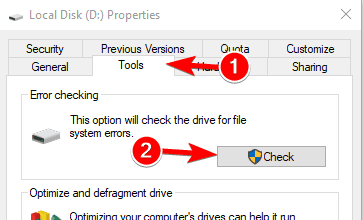
	<li>Điều hướng đến&nbsp;tab&nbsp;<strong>Công cụ</strong>&nbsp;và nhấp vào&nbsp;nút&nbsp;<strong>Kiểm tra</strong>&nbsp;.

	<div style="text-align:center"><a href="https://cdn.windowsreport.com/wp-content/uploads/2018/01/error-0x80070570-windows-10-properties-2.png"><img alt="error 0x80070570 windows 10 properties 2" height="220" sizes="(max-width: 363px) 100vw, 363px" src="https://thcstranquangkhai.edu.vn/uploads/windows/2018_06/error-0x80070570-windows-10-properties-2.png" srcset="https://cdn.windowsreport.com/wp-content/uploads/2018/01/error-0x80070570-windows-10-properties-2.png 363w, https://cdn.windowsreport.com/wp-content/uploads/2018/01/error-0x80070570-windows-10-properties-2-300x182.png 300w" width="363" /></a></div>
	</li>
	<li>Kiểm tra&nbsp;<strong>Tự động sửa lỗi hệ thống</strong>&nbsp;và nhấp vào&nbsp;<strong>Bắt đầu</strong>&nbsp;.</li>
</ol>

<p>Đợi một lúc trong khi Windows quét ổ đĩa của bạn.&nbsp;Sau khi quá trình quét kết thúc, lặp lại nó cho các ổ đĩa khác trên PC của bạn.</p>

<p>Nếu bạn cần thực hiện quét chi tiết hơn, bạn nên sử dụng lệnh chkdsk.&nbsp;Để làm điều đó, hãy làm theo các bước sau:</p>

<ol>
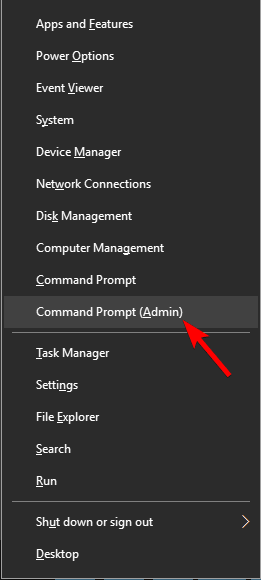
	<li>Nhấn&nbsp;<strong>Windows Key&nbsp;+ X</strong>&nbsp;để mở&nbsp;Win + X Menu&nbsp;.&nbsp;Chọn&nbsp;<strong>Command Prompt&nbsp;(Admin)</strong>&nbsp;từ danh sách.

	<div style="text-align:center"><a href="https://cdn.windowsreport.com/wp-content/uploads/2018/01/error-0x80070570-windows-10-chkdsk-1.png"><img alt="error 0x80070570 windows 10 chkdsk 1" height="580" sizes="(max-width: 261px) 100vw, 261px" src="https://thcstranquangkhai.edu.vn/uploads/windows/2018_06/error-0x80070570-windows-10-chkdsk-1.png" srcset="https://cdn.windowsreport.com/wp-content/uploads/2018/01/error-0x80070570-windows-10-chkdsk-1.png 261w, https://cdn.windowsreport.com/wp-content/uploads/2018/01/error-0x80070570-windows-10-chkdsk-1-135x300.png 135w" width="261" /></a></div>
	</li>
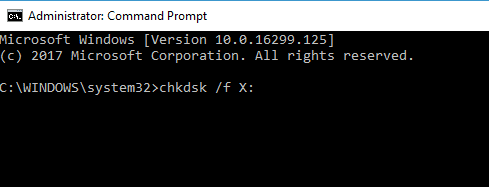
	<li>Khi&nbsp;<em>Command Prompt</em>&nbsp;mở ra, hãy nhập&nbsp;<strong><a href="https://windowsreport.com/fix-windows-10-chkdsk-got-stuck/">chkdsk</a>&nbsp;/ f X:</strong>&nbsp;và nhấn&nbsp;<strong>Enter</strong>&nbsp;để chạy lệnh.&nbsp;Hãy nhớ rằng bạn cần thay thế X bằng ký tự đại diện cho ổ đĩa của bạn.
	<div style="text-align:center"><a href="https://cdn.windowsreport.com/wp-content/uploads/2018/01/error-0x80070570-windows-10-chkdsk-2.png"><img alt="error 0x80070570 windows 10 chkdsk 2" height="187" sizes="(max-width: 489px) 100vw, 489px" src="https://thcstranquangkhai.edu.vn/uploads/windows/2018_06/error-0x80070570-windows-10-chkdsk-2.png" srcset="https://cdn.windowsreport.com/wp-content/uploads/2018/01/error-0x80070570-windows-10-chkdsk-2.png 489w, https://cdn.windowsreport.com/wp-content/uploads/2018/01/error-0x80070570-windows-10-chkdsk-2-300x115.png 300w" width="489" /></a></div>
	</li>
	<li>Chkdsk quét bây giờ sẽ bắt đầu và quét phân vùng đã chọn.&nbsp;Hãy nhớ rằng chkdsk sẽ thực hiện quét chi tiết, vì vậy có thể mất khoảng 10 phút trở lên.</li>
</ol>

<p>Sau khi quét xong, bạn cần phải lặp lại nó cho các ổ đĩa khác trên máy tính của bạn.&nbsp;Nếu quá trình này có vẻ phức tạp, bạn luôn có thể kiểm tra tình trạng của ổ cứng bằng cách sử dụng giải pháp của bên thứ ba.</p>

<p>Các ứng dụng của bên thứ ba như&nbsp;<a href="https://secure2.iolo.com/order/product.php?PRODS=4155797&amp;QTY=1&amp;AFFILIATE=84641" rel="noopener" target="_blank"><strong>Iolo System Mechanic Pro</strong></a>&nbsp;có thể dễ dàng quét ổ cứng của bạn để khắc phục các sự cố và khắc phục các sự cố khác nhau, vì vậy, chúng tôi khuyên bạn nên dùng thử.</p>

<p>Nếu bạn có ổ đĩa flash USB Linux, bạn cũng có thể khởi động từ nó và chạy&nbsp;<strong>ntfsfix</strong>&nbsp;hoặc bất kỳ ứng dụng tương tự nào khác để khắc phục sự cố.&nbsp;Một số người dùng đã báo cáo rằng ứng dụng này đã khắc phục sự cố cho họ, vì vậy bạn có thể muốn dùng thử.</p>

<hr  />
<h3>Giải pháp 5 - Sao chép cài đặt Windows vào ổ cứng của bạn</h3>

<p>Nhiều người dùng đã báo cáo lỗi 0x80070570 trong khi cố gắng cài đặt Windows 10 trên PC của họ.&nbsp;Tuy nhiên, bạn có thể khắc phục sự cố đó chỉ đơn giản bằng cách sao chép cài đặt từ đĩa DVD vào ổ cứng của bạn và chạy nó từ đó.</p>

<p>Ngoài ra, bạn có thể muốn tải xuống và chạy&nbsp;tệp ISO Windows 10&nbsp;từ PC của mình.&nbsp;Bạn cũng có thể khắc phục sự cố này bằng cách tạo ổ&nbsp;USB flash có&nbsp;khả năng khởi động&nbsp;và cài đặt Windows 10 từ đó.&nbsp;Để tạo&nbsp;phương tiện cài đặt Windows 10&nbsp;một cách dễ dàng, hãy đảm bảo tải xuống và sử dụng&nbsp;<a href="https://windowsreport.com/fix-problem-running-windows-10-media-creation-tool/" rel="noopener"><strong>Công cụ tạo phương tiện</strong></a>&nbsp;.</p>

<p>Một số người dùng đã báo cáo rằng việc chạy thiết lập của họ từ ổ đĩa flash USB đã khắc phục được sự cố cho họ, vì vậy, hãy nhớ dùng thử.</p>

<hr  />
<h3><strong>Giải pháp 6 - Xóa thư mục $</strong></h3>

<p>Nếu bạn nhận được lỗi 0x80070570 trong khi cố gắng cài đặt Windows 10, sự cố có thể liên quan đến $ thư mục.&nbsp;Những thư mục này thường bị ẩn, vì vậy trước khi bạn có thể xóa chúng, hãy chắc chắn rằng bạn đã ẩn các tập tin ẩn trên máy tính của bạn.</p>

<p>Theo người dùng, các tệp này nằm trong thư mục gốc trên phân vùng của bạn, chẳng hạn như C :, D :, v.v., hãy đảm bảo xóa chúng.&nbsp;Sau khi xóa các tệp này, hãy thử cài đặt lại Windows 10.&nbsp;Nếu bạn không thể truy cập Windows hoặc xóa các tệp này khỏi Windows, hãy khởi động PC của bạn từ&nbsp;ổ đĩa flash&nbsp;<a href="https://windowsreport.com/windows-linux-market-share/" rel="noopener">Linux</a>&nbsp;và xóa chúng.</p>

<hr  />
<h3><strong>Giải pháp 7 - Xóa tất cả các tập tin</strong></h3>

<p>Đôi khi lỗi 0x80070570 có thể xảy ra do thư mục SoftwareDistribution của bạn.&nbsp;Nếu điều này xảy ra, bạn sẽ không thể tải xuống và cài đặt các bản cập nhật.&nbsp;Tuy nhiên, bạn có thể khắc phục sự cố này đơn giản bằng cách xóa tất cả các tệp khỏi thư mục SoftwareDistribution.&nbsp;Để làm điều đó, hãy làm theo các bước sau:</p>

<ol>
	<li>Mở&nbsp;<strong>Command Prompt</strong>&nbsp;làm quản trị viên.&nbsp;Chúng tôi đã chỉ cho bạn cách thực hiện điều đó trong một trong các giải pháp trước đây của chúng tôi, vì vậy hãy chắc chắn kiểm tra.</li>
	<li>Khi&nbsp;<em>Command Prompt</em>&nbsp;bắt đầu, hãy chạy các lệnh sau:
	<ul>
		<li><strong>net stop wuauserv</strong></li>
		<li><strong>bit dừng bit</strong></li>
	</ul>
	</li>
	<li>Giảm thiểu dấu&nbsp;<strong>nhắc lệnh</strong>&nbsp;.&nbsp;Bây giờ điều hướng đến thư mục&nbsp;<strong>C: \ Windows \ SoftwareDistribution</strong>&nbsp;và xóa tất cả các tệp từ nó.</li>
	<li>Sau khi xóa tất cả các tệp, quay lại&nbsp;<strong>Command Prompt</strong>&nbsp;và chạy các lệnh sau:
	<ul>
		<li><strong>net bắt đầu wuauserv</strong></li>
		<li><strong>bit bắt đầu ròng</strong></li>
	</ul>
	</li>
</ol>

<p>Sau khi thực hiện điều đó, hãy khởi động lại PC của bạn và kiểm tra xem sự cố đã được giải quyết chưa.</p>

<hr  />
<h3><strong>Giải pháp 8 - Sử dụng kết nối Ethernet và ngắt kết nối thiết bị USB</strong></h3>

<p>Nhiều người dùng đã báo lỗi 0x80070570 khi cài đặt Windows 10. Để khắc phục lỗi này, người dùng khuyên bạn nên kết nối thư mục PC của bạn với bộ định tuyến bằng&nbsp;cáp&nbsp;Ethernet&nbsp;.&nbsp;Ngoài ra, hãy chắc chắn ngắt kết nối tất cả các thiết bị USB khỏi PC của bạn trước khi bắt đầu cài đặt.</p>

<p>Sau khi thực hiện điều đó, bạn sẽ có thể cài đặt Windows 10 mà không gặp bất kỳ vấn đề gì.</p>

<hr  />
<h3><strong>Giải pháp 9 - Kích hoạt và vô hiệu hóa RAID trong BIOS</strong></h3>

<p>Nếu lỗi này xảy ra trong quá trình cài đặt Windows 10, bạn có thể sửa lỗi bằng cách bật tính năng RAID trong&nbsp;BIOS&nbsp;.&nbsp;Để xem cách truy cập BIOS và cách bật tính năng này, chúng tôi khuyên bạn nên kiểm tra&nbsp;hướng dẫn sử dụng&nbsp;bo mạch chủ&nbsp;để có hướng dẫn chi tiết.</p>

<p>Sau khi thực hiện điều đó, hãy thử bắt đầu cài đặt lại.&nbsp;Đừng lo lắng nếu bạn không thể nhìn thấy ổ đĩa cứng của bạn.&nbsp;Bây giờ quay lại BIOS, tắt RAID và thử chạy lại thiết lập.</p>

<hr  />
<h3><strong>Giải pháp 10 - Kiểm tra bộ nhớ của bạn</strong></h3>

<p>Một nguyên nhân khác gây ra lỗi 0x80070570 có thể là RAM của bạn.&nbsp;Nếu bạn gặp sự cố này, hãy nhớ kiểm tra RAM của bạn.&nbsp;Để làm điều đó, bạn có thể thử sử dụng công cụ Memtest86 +.&nbsp;Hãy nhớ rằng bạn cần phải quét các mô-đun bộ nhớ riêng lẻ để tìm ra mô-đun bị lỗi.&nbsp;Khi bạn tìm thấy mô-đun có vấn đề, hãy xóa nó và thay thế nó.</p>

<p>Một số người dùng báo cáo rằng RAM của họ là vấn đề, vì vậy hãy chắc chắn kiểm tra nó.</p>

<p>Như bạn có thể thấy Error 0x80070570 có thể là một mối phiền toái, nhưng bạn có thể dễ dàng giải quyết nó bằng cách làm theo các giải pháp của chúng tôi.</p>

<hr  />
<p><strong>Ghi chú của biên tập viên&nbsp;</strong><em>: Bài đăng này ban đầu được xuất bản vào tháng 1 năm 2016 và đã được tân trang lại hoàn toàn và cập nhật cho sự tươi mới, chính xác và toàn diện.<br  />
<br  />
https://windowsreport.com/error-0x80070570-windows-10/</em></p>
		</div>
				<div id="author">
						<p>
				<strong>Nguồn tin:</strong>
				windowsreport.com
			</p>
		</div>
	</div>
	<div id="footer" class="clearfix">
		<div id="url">
			<strong>URL của bản tin này: </strong><a href="https://thcstranquangkhai.edu.vn/index.php/vi/windows/Windows/sua-loi-day-du-loi-0x80070570-trong-windows-10-8-1-va-7-306.html" title="Sửa lỗi đầy đủ&#x3A; Lỗi 0x80070570 trong Windows 10, 8.1 và 7">https://thcstranquangkhai.edu.vn/index.php/vi/windows/Windows/sua-loi-day-du-loi-0x80070570-trong-windows-10-8-1-va-7-306.html</a>

		</div>
		<div class="clear"></div>
		<div class="copyright">
			&copy; Trường thcs Trần Quang Khải
		</div>
		<div id="contact">
			<a href="mailto:phavaphu@gmail.com">phavaphu@gmail.com</a>
		</div>
	</div>
</div>
        <div id="timeoutsess" class="chromeframe">
            Bạn đã không sử dụng Site, <a onclick="timeoutsesscancel();" href="https://thcstranquangkhai.edu.vn/#">Bấm vào đây để duy trì trạng thái đăng nhập</a>. Thời gian chờ: <span id="secField"> 60 </span> giây
        </div>
        <div id="openidResult" class="nv-alert" style="display:none"></div>
        <div id="openidBt" data-result="" data-redirect=""></div>
<script src="https://thcstranquangkhai.edu.vn/assets/js/jquery/jquery.min.js"></script>
<script>var nv_base_siteurl="/",nv_lang_data="vi",nv_lang_interface="vi",nv_name_variable="nv",nv_fc_variable="op",nv_lang_variable="language",nv_module_name="windows",nv_func_name="savefile",nv_is_user=0, nv_my_ofs=7,nv_my_abbr="+07",nv_cookie_prefix="nv4c_y197C",nv_check_pass_mstime=1738000,nv_area_admin=0,nv_safemode=0,theme_responsive=0,nv_is_recaptcha=0;</script>
<script src="https://thcstranquangkhai.edu.vn/themes/defaultphavaphu/js/wow.js"></script>
<script src="https://thcstranquangkhai.edu.vn/themes/defaultphavaphu/js/wow.min.js"></script>
<script src="https://thcstranquangkhai.edu.vn/themes/defaultphavaphu/js/theia-sticky-sidebar.js"></script>
<script src="https://thcstranquangkhai.edu.vn/assets/js/language/vi.js"></script>
<script src="https://thcstranquangkhai.edu.vn/assets/js/global.js"></script>
<script src="https://thcstranquangkhai.edu.vn/themes/defaultphavaphu/js/news.js"></script>
<script src="https://thcstranquangkhai.edu.vn/assets/js/jquery/jquery.cookie.js"></script>
<script src="https://thcstranquangkhai.edu.vn/themes/defaultphavaphu/js/main.js"></script>
<script src="https://thcstranquangkhai.edu.vn/themes/defaultphavaphu/js/custom.js"></script>
<script type="text/javascript">
    (function(p,u,s,h){
        p._pcq=p._pcq||[];
        p._pcq.push(['_currentTime',Date.now()]);
        s=u.createElement('script');
        s.type='text/javascript';
        s.async=true;
        s.src='https://cdn.pushcrew.com/js/00454aebdd272f8e4c5a5b5e50ac4513.js';
        h=u.getElementsByTagName('script')[0];
        h.parentNode.insertBefore(s,h);
    })(window,document);
</script>
<script src="https://thcstranquangkhai.edu.vn/themes/defaultphavaphu/js/bootstrap.min.js"></script>
</body>
</html>