<!DOCTYPE html>
	<html lang="vi" xmlns="http://www.w3.org/1999/xhtml" prefix="og: http://ogp.me/ns#">
	<head>
<title>Cách tải và cài đặt Driver đầy đủ cho máy tính, Laptop</title>
<meta name="description" content="Cách tải và cài đặt Driver đầy đủ cho máy tính, Laptop - Savefile - Windows -...">
<meta name="keywords" content="windows">
<meta name="news_keywords" content="windows">
<meta name="author" content="Trường thcs Trần Quang Khải">
<meta name="copyright" content="Trường thcs Trần Quang Khải &#91;phavaphu@gmail.com&#93;">
<meta name="robots" content="index, archive, follow, noodp">
<meta name="googlebot" content="index,archive,follow,noodp">
<meta name="msnbot" content="all,index,follow">
<meta name="google-site-verification" content="RcwYmWMVb8dh-0VdAvXEp4IOHtTN12pffjnuI5mDK1o">
<meta name="generator" content="NukeViet v4.0">
<meta http-equiv="Content-Type" content="text/html; charset=utf-8">
<meta property="article:author" content="http://thcstranquangkhai.edu.vn">
<meta property="og:title" content="Cách tải và cài đặt Driver đầy đủ cho máy tính, Laptop">
<meta property="og:type" content="website">
<meta property="og:description" content="Savefile - Windows - https&#x3A;&#x002F;&#x002F;thcstranquangkhai.edu.vn&#x002F;index.php&#x002F;vi&#x002F;windows&#x002F;savefile&#x002F;driver&#x002F;cach-tai-va-cai-dat-driver-day-du-cho-may-tinh-laptop-72.html">
<meta property="og:site_name" content="Trường thcs Trần Quang Khải">
<meta property="og:url" content="https://thcstranquangkhai.edu.vn/index.php/vi/windows/driver/cach-tai-va-cai-dat-driver-day-du-cho-may-tinh-laptop-72.html">
<link rel="shortcut icon" href="https://thcstranquangkhai.edu.vn/uploads/favicon.ico">
<link rel="canonical" href="https://thcstranquangkhai.edu.vn/index.php/vi/windows/driver/cach-tai-va-cai-dat-driver-day-du-cho-may-tinh-laptop-72.html">
<link rel="alternate" href="https://thcstranquangkhai.edu.vn/index.php/vi/windows/rss/" title="Windows" type="application/rss+xml">
<link rel="alternate" href="https://thcstranquangkhai.edu.vn/index.php/vi/windows/rss/thuat-thuat-bai-giang-van-phong/" title="Windows - Thuật thuật Bài giảng - Văn phòng" type="application/rss+xml">
<link rel="alternate" href="https://thcstranquangkhai.edu.vn/index.php/vi/windows/rss/bai-giang-e-learning/" title="Windows - Bài giảng E_Learning" type="application/rss+xml">
<link rel="alternate" href="https://thcstranquangkhai.edu.vn/index.php/vi/windows/rss/tai-lieu-su-dung-phan-mem-soan-giang-e-learning/" title="Windows - Tài liệu sử dụng phần mềm soạn giảng E_Learning" type="application/rss+xml">
<link rel="alternate" href="https://thcstranquangkhai.edu.vn/index.php/vi/windows/rss/Tin-cong-nghe/" title="Windows - Microsoft PowerPoint" type="application/rss+xml">
<link rel="alternate" href="https://thcstranquangkhai.edu.vn/index.php/vi/windows/rss/microsoft-word/" title="Windows - Microsoft Word" type="application/rss+xml">
<link rel="alternate" href="https://thcstranquangkhai.edu.vn/index.php/vi/windows/rss/microsoft-excel/" title="Windows - Microsoft Excel" type="application/rss+xml">
<link rel="alternate" href="https://thcstranquangkhai.edu.vn/index.php/vi/windows/rss/vnedu-phan-mem-nhap-diem/" title="Windows - VnEdu &#40;Phần mềm nhập điểm&#41;" type="application/rss+xml">
<link rel="alternate" href="https://thcstranquangkhai.edu.vn/index.php/vi/windows/rss/Thu-thuat-khac/" title="Windows - Thủ thuật khác" type="application/rss+xml">
<link rel="alternate" href="https://thcstranquangkhai.edu.vn/index.php/vi/windows/rss/thu-thuat-phan-mem-internet/" title="Windows - Thủ thuật Phần mềm - Internet" type="application/rss+xml">
<link rel="alternate" href="https://thcstranquangkhai.edu.vn/index.php/vi/windows/rss/proshow-proceducer/" title="Windows - Proshow Proceducer" type="application/rss+xml">
<link rel="alternate" href="https://thcstranquangkhai.edu.vn/index.php/vi/windows/rss/internet/" title="Windows - Internet" type="application/rss+xml">
<link rel="alternate" href="https://thcstranquangkhai.edu.vn/index.php/vi/windows/rss/nukeviet/" title="Windows - NukeViet" type="application/rss+xml">
<link rel="alternate" href="https://thcstranquangkhai.edu.vn/index.php/vi/windows/rss/thu-thuat-blogspot/" title="Windows - Thủ thuật Blogspot" type="application/rss+xml">
<link rel="alternate" href="https://thcstranquangkhai.edu.vn/index.php/vi/windows/rss/thu-thuat-usb/" title="Windows - Thủ thuật USB" type="application/rss+xml">
<link rel="alternate" href="https://thcstranquangkhai.edu.vn/index.php/vi/windows/rss/thu-thuat-youtube/" title="Windows - Thủ thuật Youtube" type="application/rss+xml">
<link rel="alternate" href="https://thcstranquangkhai.edu.vn/index.php/vi/windows/rss/Download-Upload/" title="Windows - Download - Upload" type="application/rss+xml">
<link rel="alternate" href="https://thcstranquangkhai.edu.vn/index.php/vi/windows/rss/may-chieu-projector/" title="Windows - Máy chiếu - Projector" type="application/rss+xml">
<link rel="alternate" href="https://thcstranquangkhai.edu.vn/index.php/vi/windows/rss/photoshop/" title="Windows - Photoshop" type="application/rss+xml">
<link rel="alternate" href="https://thcstranquangkhai.edu.vn/index.php/vi/windows/rss/driver/" title="Windows - Driver" type="application/rss+xml">
<link rel="alternate" href="https://thcstranquangkhai.edu.vn/index.php/vi/windows/rss/mang-xa-hoi/" title="Windows - Mạng xã hội" type="application/rss+xml">
<link rel="alternate" href="https://thcstranquangkhai.edu.vn/index.php/vi/windows/rss/Windows/" title="Windows - Windows" type="application/rss+xml">
<link rel="alternate" href="https://thcstranquangkhai.edu.vn/index.php/vi/windows/rss/phan-mem-soan-bai-giang-elearning/" title="Windows - Phần mềm soạn bài giảng Elearning" type="application/rss+xml">
<link rel="alternate" href="https://thcstranquangkhai.edu.vn/index.php/vi/windows/rss/San-pham/" title="Windows - Phần mềm SGK tin THCS" type="application/rss+xml">
<link rel="alternate" href="https://thcstranquangkhai.edu.vn/index.php/vi/windows/rss/phan-mem-tin-lop-6/" title="Windows - Phần mềm Tin lớp 6" type="application/rss+xml">
<link rel="alternate" href="https://thcstranquangkhai.edu.vn/index.php/vi/windows/rss/phan-mem-tin-lop-7/" title="Windows - Phần mềm Tin lớp 7" type="application/rss+xml">
<link rel="alternate" href="https://thcstranquangkhai.edu.vn/index.php/vi/windows/rss/phan-mem-tin-lop-8/" title="Windows - Phần mềm Tin lớp 8" type="application/rss+xml">
<link rel="alternate" href="https://thcstranquangkhai.edu.vn/index.php/vi/windows/rss/phan-mem-tin-lop-9/" title="Windows - Phần mềm Tin lớp 9" type="application/rss+xml">
<link rel="alternate" href="https://thcstranquangkhai.edu.vn/index.php/vi/windows/rss/phan-mem-tin-danh-cho-tieu-hoc/" title="Windows - Phần mềm tin dành cho Tiểu học" type="application/rss+xml">
<link rel="alternate" href="https://thcstranquangkhai.edu.vn/index.php/vi/windows/rss/phan-mem-tin-danh-cho-mam-non/" title="Windows - Phần mềm tin dành cho Mầm non" type="application/rss+xml">
<link rel="alternate" href="https://thcstranquangkhai.edu.vn/index.php/vi/windows/rss/giang-day-hoc-tap/" title="Windows - Giảng dạy - Học tập" type="application/rss+xml">
<link rel="alternate" href="https://thcstranquangkhai.edu.vn/index.php/vi/windows/rss/phan-mem-tap-huan/" title="Windows - Phần mềm tập huấn" type="application/rss+xml">
<link rel="alternate" href="https://thcstranquangkhai.edu.vn/index.php/vi/windows/rss/ung-dung-van-phong/" title="Windows - Ứng dụng Văn phòng" type="application/rss+xml">
<link rel="alternate" href="https://thcstranquangkhai.edu.vn/index.php/vi/windows/rss/phan-mem-phavaphu/" title="Windows - Phần mềm phavaphu" type="application/rss+xml">
<link rel="alternate" href="https://thcstranquangkhai.edu.vn/index.php/vi/windows/rss/he-dieu-hanh/" title="Windows - Hệ điều hành" type="application/rss+xml">
<link rel="alternate" href="https://thcstranquangkhai.edu.vn/index.php/vi/windows/rss/phan-mem-khac/" title="Windows - Phần mềm khác" type="application/rss+xml">
<link rel="alternate" href="https://thcstranquangkhai.edu.vn/index.php/vi/windows/rss/qt/" title="Windows - QT" type="application/rss+xml">
<link rel="alternate" href="https://thcstranquangkhai.edu.vn/index.php/vi/windows/rss/ban-ghost-win/" title="Windows - Bản Ghost Win" type="application/rss+xml">
<link rel="alternate" href="https://thcstranquangkhai.edu.vn/index.php/vi/windows/rss/lap-trinh-di-dong/" title="Windows - Lập trình di động" type="application/rss+xml">
<link rel="preload" as="script" href="https://thcstranquangkhai.edu.vn/assets/js/jquery/jquery.min.js">
<link rel="preload" as="script" href="https://thcstranquangkhai.edu.vn/themes/defaultphavaphu/js/wow.js">
<link rel="preload" as="script" href="https://thcstranquangkhai.edu.vn/themes/defaultphavaphu/js/wow.min.js">
<link rel="preload" as="script" href="https://thcstranquangkhai.edu.vn/themes/defaultphavaphu/js/theia-sticky-sidebar.js">
<link rel="preload" as="script" href="https://thcstranquangkhai.edu.vn/assets/js/language/vi.js">
<link rel="preload" as="script" href="https://thcstranquangkhai.edu.vn/assets/js/global.js">
<link rel="preload" as="script" href="https://thcstranquangkhai.edu.vn/themes/defaultphavaphu/js/news.js">
<link rel="preload" as="script" href="https://thcstranquangkhai.edu.vn/assets/js/jquery/jquery.cookie.js">
<link rel="preload" as="script" href="https://thcstranquangkhai.edu.vn/themes/defaultphavaphu/js/main.js">
<link rel="preload" as="script" href="https://thcstranquangkhai.edu.vn/themes/defaultphavaphu/js/custom.js">
<link rel="preload" as="script" href="https://thcstranquangkhai.edu.vn/themes/defaultphavaphu/js/bootstrap.min.js">
<link rel="StyleSheet" href="https://thcstranquangkhai.edu.vn/assets/css/font-awesome.min.css">
<link rel="StyleSheet" href="https://thcstranquangkhai.edu.vn/themes/defaultphavaphu/css/bootstrap.non-responsive.css">
<link rel="StyleSheet" href="https://thcstranquangkhai.edu.vn/themes/defaultphavaphu/css/style.css">
<link rel="StyleSheet" href="https://thcstranquangkhai.edu.vn/themes/defaultphavaphu/css/style.non-responsive.css">
<link rel="StyleSheet" href="https://thcstranquangkhai.edu.vn/themes/defaultphavaphu/css/news.css">
<link rel="StyleSheet" href="https://thcstranquangkhai.edu.vn/assets/css/defaultphavaphu.vi.0.css?t=77">
<link href="https://thcstranquangkhai.edu.vn/themes/defaultphavaphu/css/animate.css" rel="stylesheet">
<style>
	body{background: #fff;}
</style>
		<!-- BEGIN: thông báo đẩy js -->
		<!-- END: thông báo đẩy js -->
<script data-show="inline">(function(i,s,o,g,r,a,m){i['GoogleAnalyticsObject']=r;i[r]=i[r]||function(){
(i[r].q=i[r].q||[]).push(arguments)},i[r].l=1*new Date();a=s.createElement(o),
m=s.getElementsByTagName(o)[0];a.async=1;a.src=g;m.parentNode.insertBefore(a,m)
})(window,document,'script','https://www.google-analytics.com/analytics.js','ga');
ga('create', 'UA-81359612-1', '.thcstranquangkhai.edu.vn');
ga('send', 'pageview');
</script>
</head>
	<body>
<div id="print">
	<div id="hd_print">
		<h2 class="pull-left">Trường thcs Trần Quang Khải</h2>
		<p class="pull-right"><a title="Trường thcs Trần Quang Khải" href="https://thcstranquangkhai.edu.vn/">https://thcstranquangkhai.edu.vn</a></p>
	</div>
	<div class="clear"></div>
	<hr />
	<div id="content">
		<h1>Cách tải và cài đặt Driver đầy đủ cho máy tính, Laptop</h1>
		<ul class="list-inline">
			<li>Thứ sáu - 15/07/2016 13:03</li>
			<li class="hidden-print txtrequired"><em class="fa fa-print">&nbsp;</em><a title="In ra" href="javascript:;" onclick="window.print()">In ra</a></li>
			<li class="hidden-print txtrequired"><em class="fa fa-power-off">&nbsp;</em><a title="Đóng cửa sổ này" href="javascript:;" onclick="window.close()">Đóng cửa sổ này</a></li>
		</ul>
		<div class="clear"></div>
		<div id="hometext">
						<div class="pull-left imghome">
				<img alt="Cách tải và cài đặt Driver đầy đủ cho máy tính, Laptop" src="https://thcstranquangkhai.edu.vn/assets/windows/2016_07/driver.png" width="100" class="img-thumbnail" />
			</div>
			Mỗi khi cài đặt mới lại Windows cho máy tính PC hoặc Laptop thì một trong những vấn đề quan trọng và cấn thiết đó chính là cài đặt Driver cho máy tính sử dụng Windows XP, 7, 8.1 hoặc Windows 10. Bởi nếu không cài đặt được đủ các driver thì máy tính của bạn sẽ không thể sử dụng được các chức năng bình thường được. Ví dụ, bạn sẽ không thể nghe nhạc hoặc chơi Game đồ hoạ nếu chưa cài đặt Driver âm thanh hoặc card màn hình hay thậm chí bạn sẽ không kết nối được với Internet nếu như chưa cài Driver mạng....
		</div>
		<div id="bodytext" class="clearfix">
			<br  />
Thời gian trước, việc&nbsp;<strong>tìm và cài đặt Driver cho máy tính</strong>rất khó khăn nhưng hiện nay có khá nhiều giải pháp hữu hiệu có thể giúp bạn cài đặt driver cho máy tính PC hoặc các dòng Laptop như&nbsp;<em>Acer, Asus, Sony, HP, Tosiba, Samsung, Lenovo, Dell,...</em>
<div style="text-align:center"><img alt="driver" height="256" src="https://thcstranquangkhai.edu.vn/uploads/windows/2016_07/driver.png" width="256" /></div>

<p>Vậy thì đó là những cách như thế nào thì mời các bạn cùng tham khảo nội dung dưới đây.</p>

<h2>Hướng dẫn kiểm tra Driver đã được cài đặt đầy đủ vào máy tính chưa?</h2>

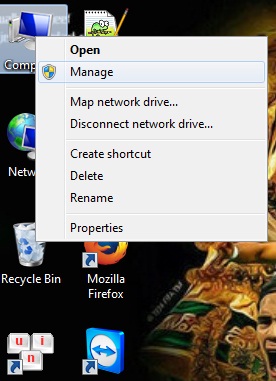
<p>Trước tiên, bạn chọn chuột phải vào biểu tượng&nbsp;<em>MyComputer &gt;&gt; Manage.</em></p>

<div style="text-align:center"><img alt="kiem tra driver 1" height="381" src="https://thcstranquangkhai.edu.vn/uploads/windows/2016_07/kiem_tra_driver_1.jpg" width="276" /></div>

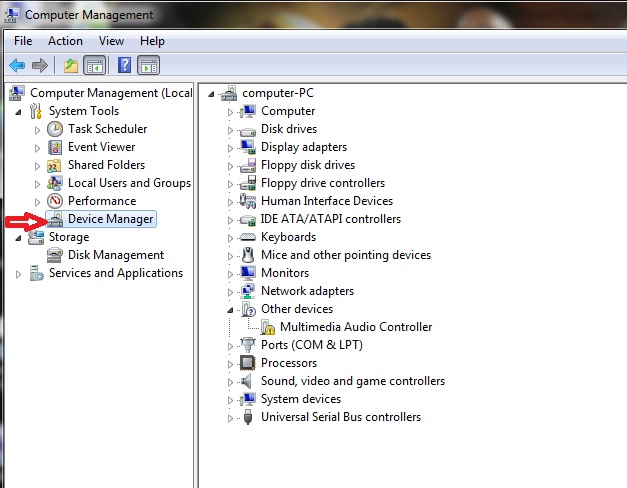
<p>Tại giao diện Computer Management, bạn chọn vào&nbsp;<em>Device Manager</em>.</p>

<div style="text-align:center"><img alt="kiem tra driver 2" height="488" src="https://thcstranquangkhai.edu.vn/uploads/windows/2016_07/kiem_tra_driver_2.jpg" width="627" /></div>

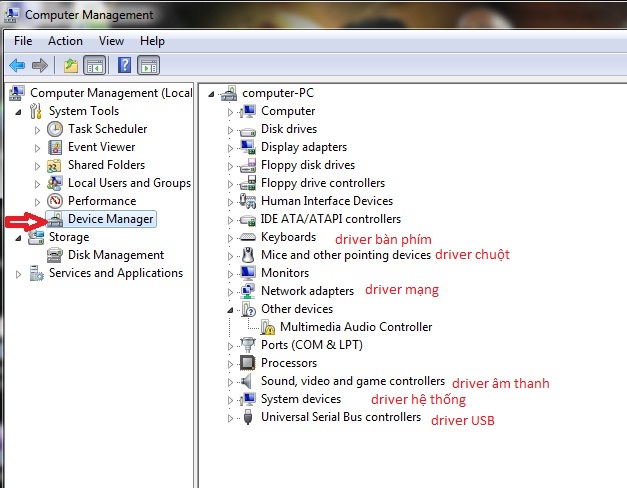
<p>Tại đây, những Driver nào xuất hiện&nbsp;<em>dấu chấm than màu vàng</em>&nbsp;nghĩa Driver đó chưa được cài đặt.</p>

<div style="text-align:center"><img alt="kiem tra driver 3" height="488" src="https://thcstranquangkhai.edu.vn/uploads/windows/2016_07/kiem_tra_driver_3.jpg" width="627" /></div>

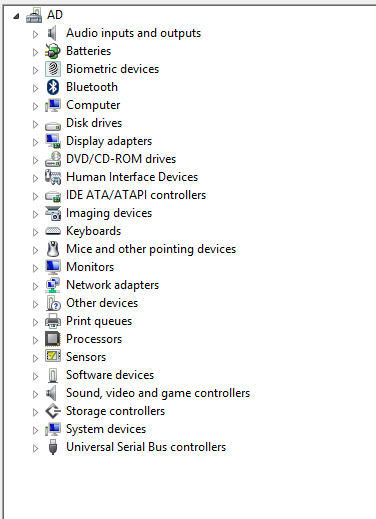
<p>Nếu như bạn không thấy dấu chấm thang nào xuất hiện, nghĩa là bạn đã&nbsp;<strong>cập nhật đầy đủ các Driver</strong>&nbsp;cho máy tính rồi đấy.</p>

<div style="text-align:center"><img alt="kiem tra driver 4" height="519" src="https://thcstranquangkhai.edu.vn/uploads/windows/2016_07/kiem_tra_driver_4.png" width="376" /></div>

<h2>Những cách cài đặt Driver cho máy tính hiệu quả mà bạn cần biết</h2>

<h3>1. Tìm kiếm Driver từ Website của nhà sản xuất.</h3>

<h4>Đối với Laptop</h4>

<p>Nếu như bạn đang sử dụng các dòng Laptop, bạn có thể tải và cài đặt Driver cho Laptop của bạn thông qua các trang dưới đây.</p>

<ul>
	<li>Với các thiết bị của&nbsp;<strong>Sony</strong>:&nbsp;<a href="http://esupport.sony.com/perl/select-system.pl?DIRECTOR=DRIVER" target="_blank" title="Sony">http://esupport.sony.com/perl/select-system.pl?DIRECTOR=DRIVER</a></li>
	<li>Với các thiết bị của&nbsp;<strong>Acer</strong>:&nbsp;<a href="http://www.acer.com.vn/ac/vi/VN/content/drivers" target="_blank" title="Acer">http://www.acer.com.vn/ac/vi/VN/content/drivers</a></li>
	<li>Với các thiết bị của&nbsp;<strong>Dell</strong>:&nbsp;<a href="http://www.dell.com/support/drivers/us/en/19" target="_blank" title="Dell">http://www.dell.com/support/drivers/us/en/19</a></li>
	<li>Với các thiết bị của&nbsp;<strong>Asus</strong>:&nbsp;<a href="http://www.asus.com/support" target="_blank" title="Asus">http://www.asus.com/support</a></li>
	<li>Với các thiết bị của&nbsp;<strong>HP</strong>:&nbsp;<a href="http://www8.hp.com/vn/en/support.html" target="_blank" title="HP">http://www8.hp.com/vn/en/support.html</a></li>
	<li>Với các thiét bị của&nbsp;<strong>Lenovo</strong>:&nbsp;<a href="http://support.lenovo.com/en_US/downloads/default.page" target="_blank" title="Lenovo">http://support.lenovo.com/en_US/downloads/default.page</a></li>
	<li>Với các thiết bị của&nbsp;<strong>Samsung</strong>:&nbsp;<a href="http://www.samsung.com/us/support/downloads">http://www.samsung.com/us/support/downloads</a></li>
</ul>

<p>Để cài đặt Driver cho Laptop bất kỳ, trước tiên bạn cần xem mã hoặc ký hiệu dòng Laptop mà bạn đang sử dụng. Sau đó nhập vào trang cài đặt Driver từ trang chủ của nhà sản xuất.</p>

<p>Trong ví dụ này, mình sẽ thực hiện tìm và tải driver về cho máy tính Dell.</p>

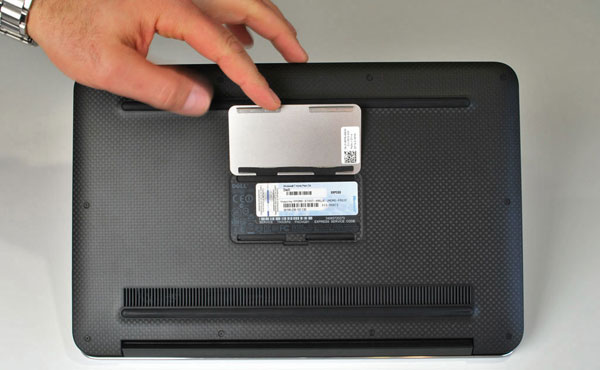
<p>Trước tiên, bạn cần biết&nbsp;<strong>mã Service Tag</strong>&nbsp;của máy tính Dell bằng cách xem phía dưới Laptop.</p>

<p>&nbsp;</p>

<div style="text-align:center"><img alt="cai driver dell 1" height="370" src="https://thcstranquangkhai.edu.vn/uploads/windows/2016_07/cai_driver_dell_1.jpg" width="600" /></div>

<p>Tiếp đến, bạn cần truy cập vào Website tải Driver của máy tính Dell thông qua liên kết tại đây:<a href="http://www.dell.com/support/drivers/us/en/19" target="_blank" title="Dell">http://www.dell.com/support/drivers/us/en/19</a>.</p>

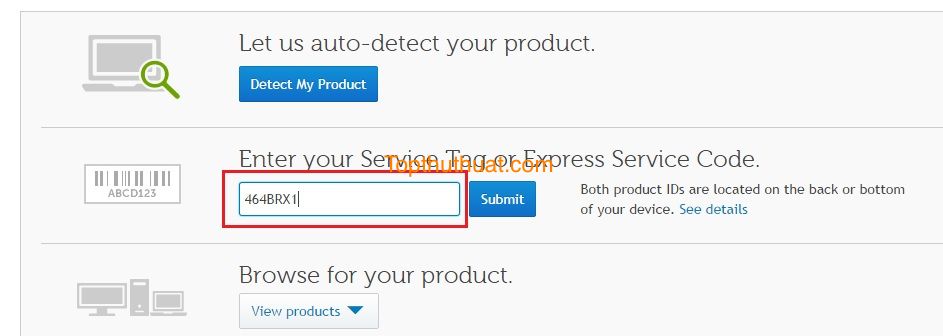
<p>Sau đó nhập&nbsp;<strong>mã Service Tag</strong>&nbsp;này vào ô&nbsp;<em>Enter your Service Tag or Express Service Code</em>&nbsp;&gt;&gt; Click&nbsp;<em>Submit</em></p>

<div style="text-align:center"><img alt="cai driver dell 2" height="232" src="https://thcstranquangkhai.edu.vn/uploads/windows/2016_07/cai_driver_dell_2.jpg" width="650" /></div>

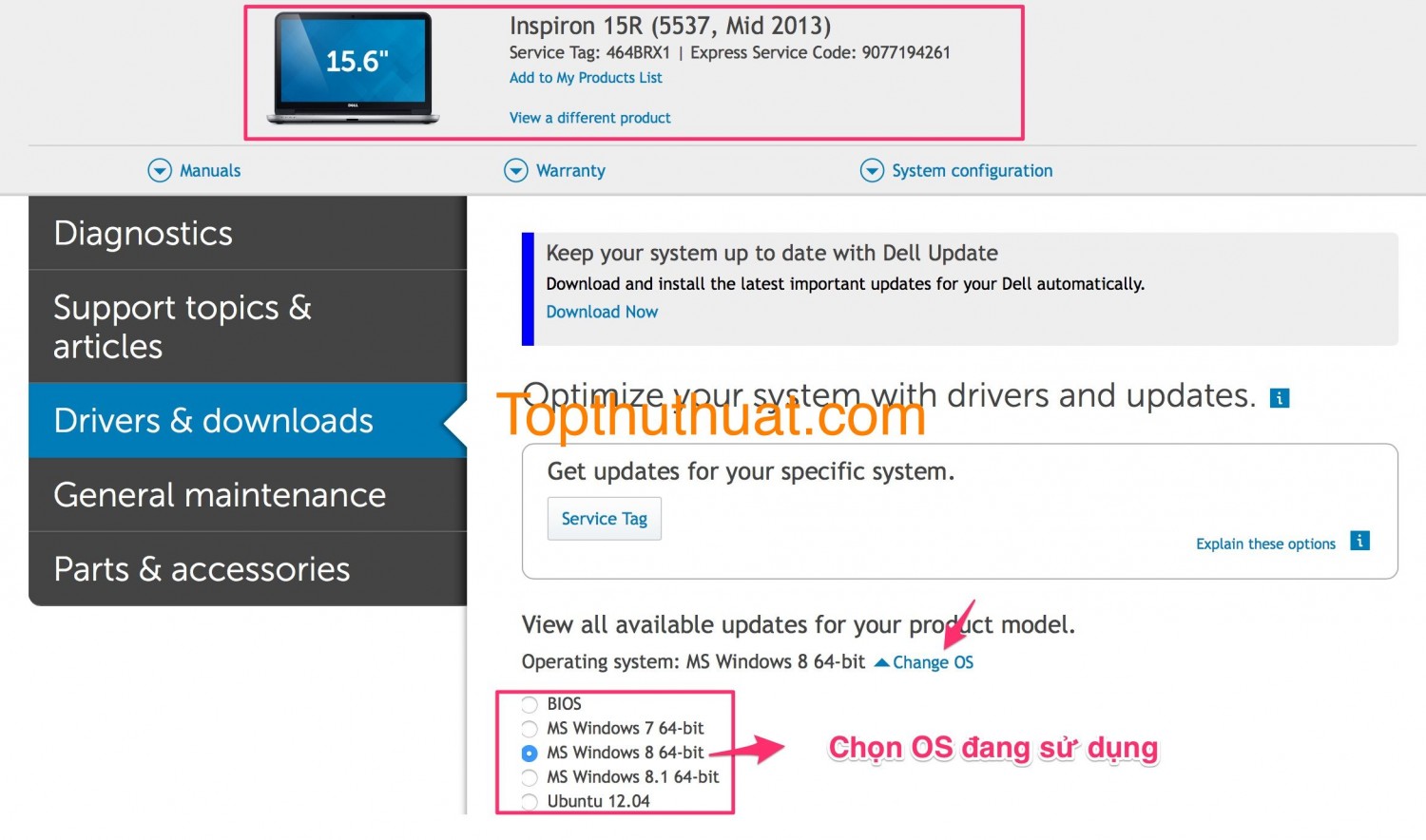
<p>Bước tiếp đến, bạn cần&nbsp;<strong>chọn hệ điều hành Window</strong>&nbsp;đang sử dụng trên Laptop của bạn. Nếu bạn chưa biết bạn đang sử dụng hệ điều hành<strong>&nbsp;32bit hoặc 64bit</strong>&nbsp;bạn có thể tham khảo&nbsp;<a href="http://topthuthuat.com/goc-giai-dap/windows-32bit-va-window-64bit-la-gi-cach-phan-biet" target="_blank">liên kết tại đây</a>.</p>

<div style="text-align:center"><img alt="cai driver dell 3" height="383" src="https://thcstranquangkhai.edu.vn/uploads/windows/2016_07/cai_driver_dell_3.jpg" width="650" /></div>

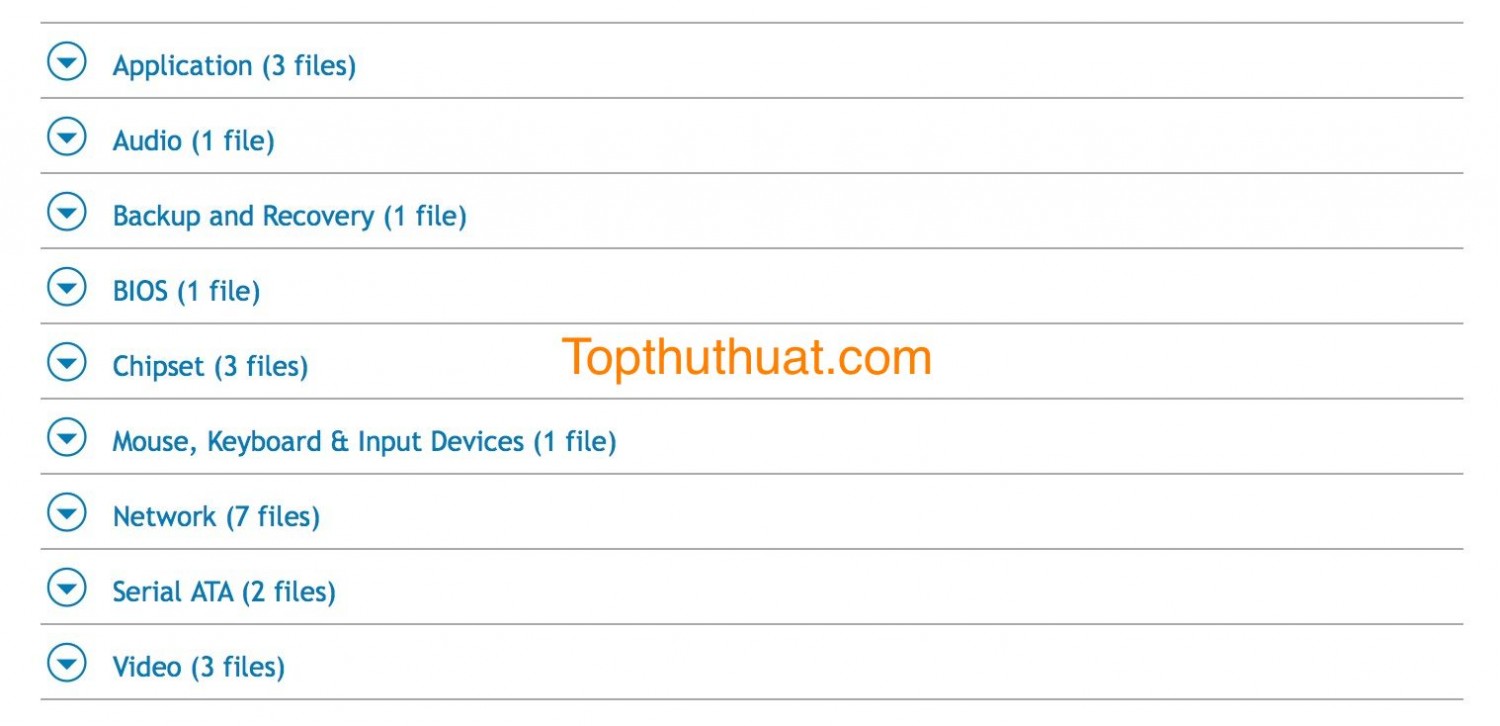
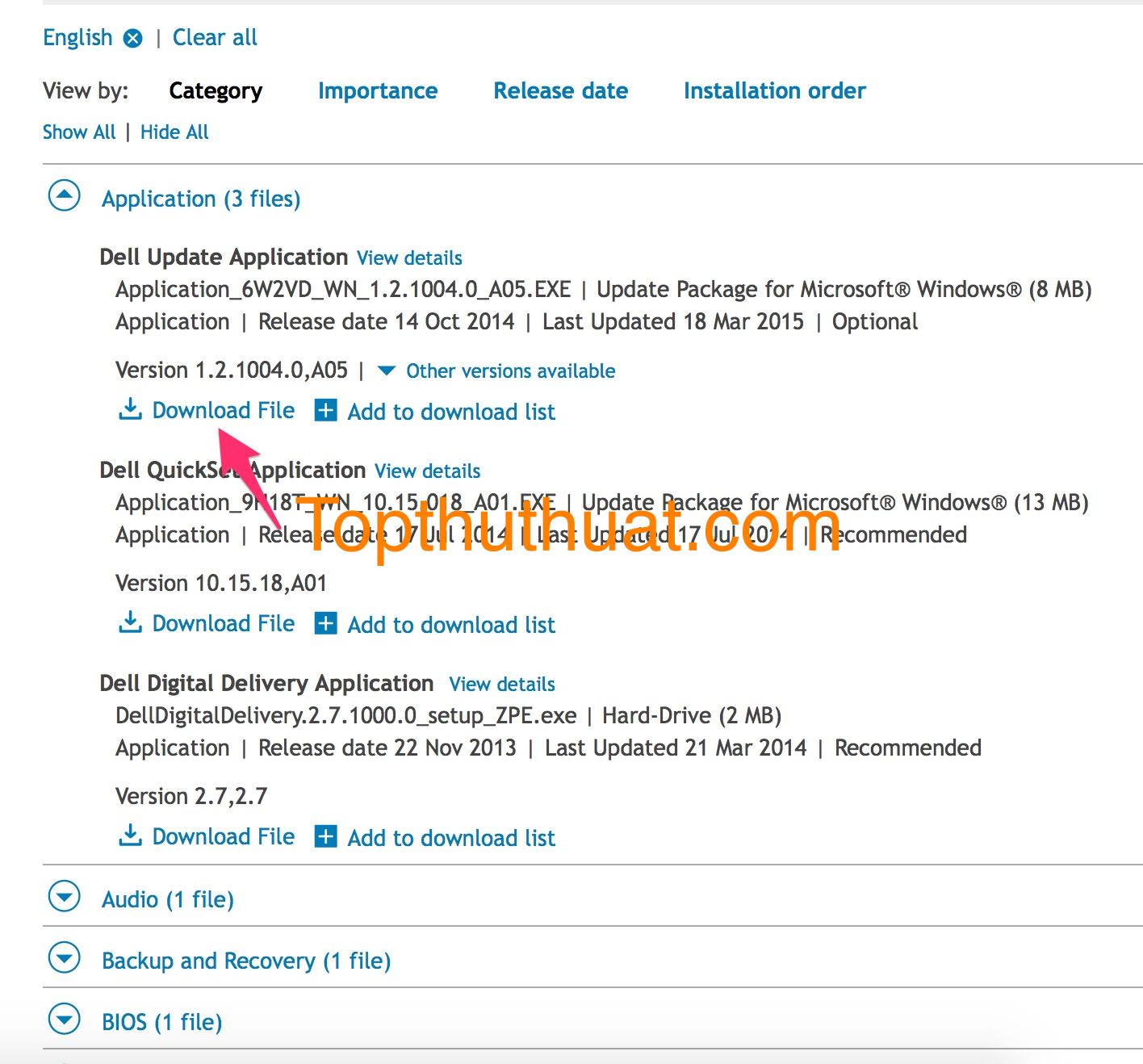
<p>Khi đó, trình duyệt sẽ chuyển bạn đến danh sách các driver cần tải và cài đặt cho Laptop.</p>

<div style="text-align:center"><img alt="cai driver dell 5" height="314" src="https://thcstranquangkhai.edu.vn/uploads/windows/2016_07/cai_driver_dell_5.jpg" width="650" /></div>

<p>Cuối cùng, bạn cần tải lần lượt hết các driver này về máy tính và tiến hành cài đặt vào máy tính. Sau khi đã cài đặt hết các driver, bạn có thể kiểm tra các driver đã được cài đặt đầy đủ chưa?</p>

<div style="text-align:center"><img alt="cai driver dell 4" height="605" src="https://thcstranquangkhai.edu.vn/uploads/windows/2016_07/cai_driver_dell_4.jpg" width="650" /></div>

<p>Tương tự, bạn có thể thực hiện driver cho các dòng Laptop khác.</p>

<h4>Đối với máy tính bàn PC</h4>

<p>Để cập nhật Driver cho máy tính để bàn, các bạn cần mở thùng máy CPU ra và xem tên Mainboard đang được sử dụng. Sau đó, tiến hành tìm kiếm driver với từ khóa &quot;Driver + Tên Mainboard&quot;. Khi đó, bạn chỉ cần vào trang chủ của nhà sản xuất và tiến hành tải và cài đặt Driver cho máy tính.</p>

<h2>2. Sử dụng các phần mềm tự động cập nhật driver cho máy tính&nbsp;</h2>

<p>Ngày nay thì giải pháp sử dụng&nbsp;<strong>phần mềm tự động cập nhật driver</strong>&nbsp;cho máy tính đang trở nên rất phổ biến và được khá nhiều kỹ thuật viên sử dụng. Bởi sự tiện lợi mà nó mang lại. Bạn có thể thử hình dung với phương pháp thủ công bạn cần phải tải từng driver về và tiến hành cài đặt lần lượt như vậy khá tốn công sức và thời gian. Với các phần mềm tự động, bạn có thể dễ dàng cài đặt driver đầy đủ cho máy tính mà không phải làm gì nhiều. Đơn giản, bạn chỉ cần nhấn vào một vài nút và chờ đến khi quá trình cài đặt hoàn tất.</p>

<p>Hiện tại, các phần mềm tự động cập nhật Driver được chia làm 2 dạng:&nbsp;<strong>Cài đặt driver online và cài đặt Driver Offline</strong></p>

<h3>Các phần mềm cài đặt Driver Online</h3>

<blockquote>
<p>1.&nbsp;<a href="http://topthuthuat.com/thu-thuat/tu-dong-tim-driver-cho-windows-voi-snappy-driver-installer" target="_blank">Snappy Driver Installer</a></p>

<p>2.&nbsp;Driver Scanner</p>

<p>3. Driver Easy Pro</p>

<p>4. Smart&nbsp;Driver&nbsp;Updater</p>
</blockquote>

<p><em>Ưu điểm:</em>&nbsp;Có thể giúp bạn tự động kiểm tra và cập nhật driver mới nhất cho máy tính PC hoặc Laptop.</p>

<p><em>Khuyết Điểm:</em>&nbsp;Tốn nhiều thời để tải và cài đặt về máy tính.</p>

<h3>Các phần mềm tự động cài đặt Driver Offline</h3>

<blockquote>
<p>1.&nbsp;<a href="http://topthuthuat.com/thu-thuat/su-dung-wan-driver-cai-dat-driver-tu-dong-cho-pc" target="_blank">WanDriver</a></p>

<p>2.&nbsp;<a href="http://topthuthuat.com/thu-thuat/driverpack-solution-tu-dong-cai-dat-driver-offline-cho-may-tinh" target="_blank">DriverPack Solution</a></p>
</blockquote>

<p><em>Ưu điểm:</em>&nbsp;Đây là 2 phần mềm có thể giúp bạn nhanh chóng và dễ dàng cài đặt Driver cho máy tính mà không cần thực hiện quá nhiều thao tác.</p>

<p><em>Khuyết điểm:</em>&nbsp;Dung lượng của các bộ cài đặt Offline này thông thường rất lớn (Lớn hơn 1GB).</p>

<h2>Tóm lại</h2>

<p>Đây là những cách cài đặt Driver cho máy tính mà bạn cần biết và cũng tùy theo trường hợp cũng như thời gian mà bạn có thể linh hoạt sử dụng các cách khác nhau. Hy vọng với bài viết này, sẽ giúp bạn có cái nhìn tổng quan hơn khi tiến hành&nbsp;<strong>cài đặt Driver cho máy tinh</strong>.</p>
<br  />
&nbsp;
		</div>
				<div id="author">
						<p>
				<strong>Tác giả bài viết:</strong>
				phavaphu&#40;st&#41;
			</p>
		</div>
	</div>
	<div id="footer" class="clearfix">
		<div id="url">
			<strong>URL của bản tin này: </strong><a href="https://thcstranquangkhai.edu.vn/index.php/vi/windows/driver/cach-tai-va-cai-dat-driver-day-du-cho-may-tinh-laptop-72.html" title="Cách tải và cài đặt Driver đầy đủ cho máy tính, Laptop">https://thcstranquangkhai.edu.vn/index.php/vi/windows/driver/cach-tai-va-cai-dat-driver-day-du-cho-may-tinh-laptop-72.html</a>

		</div>
		<div class="clear"></div>
		<div class="copyright">
			&copy; Trường thcs Trần Quang Khải
		</div>
		<div id="contact">
			<a href="mailto:phavaphu@gmail.com">phavaphu@gmail.com</a>
		</div>
	</div>
</div>
        <div id="timeoutsess" class="chromeframe">
            Bạn đã không sử dụng Site, <a onclick="timeoutsesscancel();" href="https://thcstranquangkhai.edu.vn/#">Bấm vào đây để duy trì trạng thái đăng nhập</a>. Thời gian chờ: <span id="secField"> 60 </span> giây
        </div>
        <div id="openidResult" class="nv-alert" style="display:none"></div>
        <div id="openidBt" data-result="" data-redirect=""></div>
<script src="https://thcstranquangkhai.edu.vn/assets/js/jquery/jquery.min.js"></script>
<script>var nv_base_siteurl="/",nv_lang_data="vi",nv_lang_interface="vi",nv_name_variable="nv",nv_fc_variable="op",nv_lang_variable="language",nv_module_name="windows",nv_func_name="savefile",nv_is_user=0, nv_my_ofs=7,nv_my_abbr="+07",nv_cookie_prefix="nv4c_y197C",nv_check_pass_mstime=1738000,nv_area_admin=0,nv_safemode=0,theme_responsive=0,nv_is_recaptcha=0;</script>
<script src="https://thcstranquangkhai.edu.vn/themes/defaultphavaphu/js/wow.js"></script>
<script src="https://thcstranquangkhai.edu.vn/themes/defaultphavaphu/js/wow.min.js"></script>
<script src="https://thcstranquangkhai.edu.vn/themes/defaultphavaphu/js/theia-sticky-sidebar.js"></script>
<script src="https://thcstranquangkhai.edu.vn/assets/js/language/vi.js"></script>
<script src="https://thcstranquangkhai.edu.vn/assets/js/global.js"></script>
<script src="https://thcstranquangkhai.edu.vn/themes/defaultphavaphu/js/news.js"></script>
<script src="https://thcstranquangkhai.edu.vn/assets/js/jquery/jquery.cookie.js"></script>
<script src="https://thcstranquangkhai.edu.vn/themes/defaultphavaphu/js/main.js"></script>
<script src="https://thcstranquangkhai.edu.vn/themes/defaultphavaphu/js/custom.js"></script>
<script type="text/javascript">
    (function(p,u,s,h){
        p._pcq=p._pcq||[];
        p._pcq.push(['_currentTime',Date.now()]);
        s=u.createElement('script');
        s.type='text/javascript';
        s.async=true;
        s.src='https://cdn.pushcrew.com/js/00454aebdd272f8e4c5a5b5e50ac4513.js';
        h=u.getElementsByTagName('script')[0];
        h.parentNode.insertBefore(s,h);
    })(window,document);
</script>
<script src="https://thcstranquangkhai.edu.vn/themes/defaultphavaphu/js/bootstrap.min.js"></script>
</body>
</html>