<!DOCTYPE html>
	<html lang="vi" xmlns="http://www.w3.org/1999/xhtml" prefix="og: http://ogp.me/ns#">
	<head>
<title>&#91;Học Lập trình Android&#93; Bài 1&#x3A; Thiết lập môi trường lập trình và tạo ứng dụng đầu tiên</title>
<meta name="description" content="&#91;Học Lập trình Android&#93; Bài 1&#x3A; Thiết lập môi trường lập trình và tạo ứng dụng đầu tiên - Savefile - Windows -...">
<meta name="keywords" content="windows">
<meta name="news_keywords" content="windows">
<meta name="author" content="Trường thcs Trần Quang Khải">
<meta name="copyright" content="Trường thcs Trần Quang Khải &#91;phavaphu@gmail.com&#93;">
<meta name="robots" content="index, archive, follow, noodp">
<meta name="googlebot" content="index,archive,follow,noodp">
<meta name="msnbot" content="all,index,follow">
<meta name="google-site-verification" content="RcwYmWMVb8dh-0VdAvXEp4IOHtTN12pffjnuI5mDK1o">
<meta name="generator" content="NukeViet v4.0">
<meta http-equiv="Content-Type" content="text/html; charset=utf-8">
<meta property="article:author" content="http://thcstranquangkhai.edu.vn">
<meta property="og:title" content="&#91;Học Lập trình Android&#93; Bài 1&#x3A; Thiết lập môi trường lập trình và tạo ứng dụng đầu tiên">
<meta property="og:type" content="website">
<meta property="og:description" content="Savefile - Windows -...">
<meta property="og:site_name" content="Trường thcs Trần Quang Khải">
<meta property="og:url" content="https://thcstranquangkhai.edu.vn/index.php/vi/windows/lap-trinh-di-dong/hoc-lap-trinh-android-bai-1-thiet-lap-moi-truong-lap-trinh-va-tao-ung-dung-dau-tien-267.html">
<link rel="shortcut icon" href="https://thcstranquangkhai.edu.vn/uploads/favicon.ico">
<link rel="canonical" href="https://thcstranquangkhai.edu.vn/index.php/vi/windows/lap-trinh-di-dong/hoc-lap-trinh-android-bai-1-thiet-lap-moi-truong-lap-trinh-va-tao-ung-dung-dau-tien-267.html">
<link rel="alternate" href="https://thcstranquangkhai.edu.vn/index.php/vi/windows/rss/" title="Windows" type="application/rss+xml">
<link rel="alternate" href="https://thcstranquangkhai.edu.vn/index.php/vi/windows/rss/thuat-thuat-bai-giang-van-phong/" title="Windows - Thuật thuật Bài giảng - Văn phòng" type="application/rss+xml">
<link rel="alternate" href="https://thcstranquangkhai.edu.vn/index.php/vi/windows/rss/bai-giang-e-learning/" title="Windows - Bài giảng E_Learning" type="application/rss+xml">
<link rel="alternate" href="https://thcstranquangkhai.edu.vn/index.php/vi/windows/rss/tai-lieu-su-dung-phan-mem-soan-giang-e-learning/" title="Windows - Tài liệu sử dụng phần mềm soạn giảng E_Learning" type="application/rss+xml">
<link rel="alternate" href="https://thcstranquangkhai.edu.vn/index.php/vi/windows/rss/Tin-cong-nghe/" title="Windows - Microsoft PowerPoint" type="application/rss+xml">
<link rel="alternate" href="https://thcstranquangkhai.edu.vn/index.php/vi/windows/rss/microsoft-word/" title="Windows - Microsoft Word" type="application/rss+xml">
<link rel="alternate" href="https://thcstranquangkhai.edu.vn/index.php/vi/windows/rss/microsoft-excel/" title="Windows - Microsoft Excel" type="application/rss+xml">
<link rel="alternate" href="https://thcstranquangkhai.edu.vn/index.php/vi/windows/rss/vnedu-phan-mem-nhap-diem/" title="Windows - VnEdu &#40;Phần mềm nhập điểm&#41;" type="application/rss+xml">
<link rel="alternate" href="https://thcstranquangkhai.edu.vn/index.php/vi/windows/rss/Thu-thuat-khac/" title="Windows - Thủ thuật khác" type="application/rss+xml">
<link rel="alternate" href="https://thcstranquangkhai.edu.vn/index.php/vi/windows/rss/thu-thuat-phan-mem-internet/" title="Windows - Thủ thuật Phần mềm - Internet" type="application/rss+xml">
<link rel="alternate" href="https://thcstranquangkhai.edu.vn/index.php/vi/windows/rss/proshow-proceducer/" title="Windows - Proshow Proceducer" type="application/rss+xml">
<link rel="alternate" href="https://thcstranquangkhai.edu.vn/index.php/vi/windows/rss/internet/" title="Windows - Internet" type="application/rss+xml">
<link rel="alternate" href="https://thcstranquangkhai.edu.vn/index.php/vi/windows/rss/nukeviet/" title="Windows - NukeViet" type="application/rss+xml">
<link rel="alternate" href="https://thcstranquangkhai.edu.vn/index.php/vi/windows/rss/thu-thuat-blogspot/" title="Windows - Thủ thuật Blogspot" type="application/rss+xml">
<link rel="alternate" href="https://thcstranquangkhai.edu.vn/index.php/vi/windows/rss/thu-thuat-usb/" title="Windows - Thủ thuật USB" type="application/rss+xml">
<link rel="alternate" href="https://thcstranquangkhai.edu.vn/index.php/vi/windows/rss/thu-thuat-youtube/" title="Windows - Thủ thuật Youtube" type="application/rss+xml">
<link rel="alternate" href="https://thcstranquangkhai.edu.vn/index.php/vi/windows/rss/Download-Upload/" title="Windows - Download - Upload" type="application/rss+xml">
<link rel="alternate" href="https://thcstranquangkhai.edu.vn/index.php/vi/windows/rss/may-chieu-projector/" title="Windows - Máy chiếu - Projector" type="application/rss+xml">
<link rel="alternate" href="https://thcstranquangkhai.edu.vn/index.php/vi/windows/rss/photoshop/" title="Windows - Photoshop" type="application/rss+xml">
<link rel="alternate" href="https://thcstranquangkhai.edu.vn/index.php/vi/windows/rss/driver/" title="Windows - Driver" type="application/rss+xml">
<link rel="alternate" href="https://thcstranquangkhai.edu.vn/index.php/vi/windows/rss/mang-xa-hoi/" title="Windows - Mạng xã hội" type="application/rss+xml">
<link rel="alternate" href="https://thcstranquangkhai.edu.vn/index.php/vi/windows/rss/Windows/" title="Windows - Windows" type="application/rss+xml">
<link rel="alternate" href="https://thcstranquangkhai.edu.vn/index.php/vi/windows/rss/phan-mem-soan-bai-giang-elearning/" title="Windows - Phần mềm soạn bài giảng Elearning" type="application/rss+xml">
<link rel="alternate" href="https://thcstranquangkhai.edu.vn/index.php/vi/windows/rss/San-pham/" title="Windows - Phần mềm SGK tin THCS" type="application/rss+xml">
<link rel="alternate" href="https://thcstranquangkhai.edu.vn/index.php/vi/windows/rss/phan-mem-tin-lop-6/" title="Windows - Phần mềm Tin lớp 6" type="application/rss+xml">
<link rel="alternate" href="https://thcstranquangkhai.edu.vn/index.php/vi/windows/rss/phan-mem-tin-lop-7/" title="Windows - Phần mềm Tin lớp 7" type="application/rss+xml">
<link rel="alternate" href="https://thcstranquangkhai.edu.vn/index.php/vi/windows/rss/phan-mem-tin-lop-8/" title="Windows - Phần mềm Tin lớp 8" type="application/rss+xml">
<link rel="alternate" href="https://thcstranquangkhai.edu.vn/index.php/vi/windows/rss/phan-mem-tin-lop-9/" title="Windows - Phần mềm Tin lớp 9" type="application/rss+xml">
<link rel="alternate" href="https://thcstranquangkhai.edu.vn/index.php/vi/windows/rss/phan-mem-tin-danh-cho-tieu-hoc/" title="Windows - Phần mềm tin dành cho Tiểu học" type="application/rss+xml">
<link rel="alternate" href="https://thcstranquangkhai.edu.vn/index.php/vi/windows/rss/phan-mem-tin-danh-cho-mam-non/" title="Windows - Phần mềm tin dành cho Mầm non" type="application/rss+xml">
<link rel="alternate" href="https://thcstranquangkhai.edu.vn/index.php/vi/windows/rss/giang-day-hoc-tap/" title="Windows - Giảng dạy - Học tập" type="application/rss+xml">
<link rel="alternate" href="https://thcstranquangkhai.edu.vn/index.php/vi/windows/rss/phan-mem-tap-huan/" title="Windows - Phần mềm tập huấn" type="application/rss+xml">
<link rel="alternate" href="https://thcstranquangkhai.edu.vn/index.php/vi/windows/rss/ung-dung-van-phong/" title="Windows - Ứng dụng Văn phòng" type="application/rss+xml">
<link rel="alternate" href="https://thcstranquangkhai.edu.vn/index.php/vi/windows/rss/phan-mem-phavaphu/" title="Windows - Phần mềm phavaphu" type="application/rss+xml">
<link rel="alternate" href="https://thcstranquangkhai.edu.vn/index.php/vi/windows/rss/he-dieu-hanh/" title="Windows - Hệ điều hành" type="application/rss+xml">
<link rel="alternate" href="https://thcstranquangkhai.edu.vn/index.php/vi/windows/rss/phan-mem-khac/" title="Windows - Phần mềm khác" type="application/rss+xml">
<link rel="alternate" href="https://thcstranquangkhai.edu.vn/index.php/vi/windows/rss/qt/" title="Windows - QT" type="application/rss+xml">
<link rel="alternate" href="https://thcstranquangkhai.edu.vn/index.php/vi/windows/rss/ban-ghost-win/" title="Windows - Bản Ghost Win" type="application/rss+xml">
<link rel="alternate" href="https://thcstranquangkhai.edu.vn/index.php/vi/windows/rss/lap-trinh-di-dong/" title="Windows - Lập trình di động" type="application/rss+xml">
<link rel="preload" as="script" href="https://thcstranquangkhai.edu.vn/assets/js/jquery/jquery.min.js">
<link rel="preload" as="script" href="https://thcstranquangkhai.edu.vn/themes/defaultphavaphu/js/wow.js">
<link rel="preload" as="script" href="https://thcstranquangkhai.edu.vn/themes/defaultphavaphu/js/wow.min.js">
<link rel="preload" as="script" href="https://thcstranquangkhai.edu.vn/themes/defaultphavaphu/js/theia-sticky-sidebar.js">
<link rel="preload" as="script" href="https://thcstranquangkhai.edu.vn/assets/js/language/vi.js">
<link rel="preload" as="script" href="https://thcstranquangkhai.edu.vn/assets/js/global.js">
<link rel="preload" as="script" href="https://thcstranquangkhai.edu.vn/themes/defaultphavaphu/js/news.js">
<link rel="preload" as="script" href="https://thcstranquangkhai.edu.vn/assets/js/jquery/jquery.cookie.js">
<link rel="preload" as="script" href="https://thcstranquangkhai.edu.vn/themes/defaultphavaphu/js/main.js">
<link rel="preload" as="script" href="https://thcstranquangkhai.edu.vn/themes/defaultphavaphu/js/custom.js">
<link rel="preload" as="script" href="https://thcstranquangkhai.edu.vn/themes/defaultphavaphu/js/bootstrap.min.js">
<link rel="StyleSheet" href="https://thcstranquangkhai.edu.vn/assets/css/font-awesome.min.css">
<link rel="StyleSheet" href="https://thcstranquangkhai.edu.vn/themes/defaultphavaphu/css/bootstrap.non-responsive.css">
<link rel="StyleSheet" href="https://thcstranquangkhai.edu.vn/themes/defaultphavaphu/css/style.css">
<link rel="StyleSheet" href="https://thcstranquangkhai.edu.vn/themes/defaultphavaphu/css/style.non-responsive.css">
<link rel="StyleSheet" href="https://thcstranquangkhai.edu.vn/themes/defaultphavaphu/css/news.css">
<link rel="StyleSheet" href="https://thcstranquangkhai.edu.vn/assets/css/defaultphavaphu.vi.0.css?t=77">
<link href="https://thcstranquangkhai.edu.vn/themes/defaultphavaphu/css/animate.css" rel="stylesheet">
<style>
	body{background: #fff;}
</style>
		<!-- BEGIN: thông báo đẩy js -->
		<!-- END: thông báo đẩy js -->
<script data-show="inline">(function(i,s,o,g,r,a,m){i['GoogleAnalyticsObject']=r;i[r]=i[r]||function(){
(i[r].q=i[r].q||[]).push(arguments)},i[r].l=1*new Date();a=s.createElement(o),
m=s.getElementsByTagName(o)[0];a.async=1;a.src=g;m.parentNode.insertBefore(a,m)
})(window,document,'script','https://www.google-analytics.com/analytics.js','ga');
ga('create', 'UA-81359612-1', '.thcstranquangkhai.edu.vn');
ga('send', 'pageview');
</script>
</head>
	<body>
<div id="print">
	<div id="hd_print">
		<h2 class="pull-left">Trường thcs Trần Quang Khải</h2>
		<p class="pull-right"><a title="Trường thcs Trần Quang Khải" href="https://thcstranquangkhai.edu.vn/">https://thcstranquangkhai.edu.vn</a></p>
	</div>
	<div class="clear"></div>
	<hr />
	<div id="content">
		<h1>&#91;Học Lập trình Android&#93; Bài 1&#x3A; Thiết lập môi trường lập trình và tạo ứng dụng đầu tiên</h1>
		<ul class="list-inline">
			<li>Thứ hai - 08/01/2018 13:33</li>
			<li class="hidden-print txtrequired"><em class="fa fa-print">&nbsp;</em><a title="In ra" href="javascript:;" onclick="window.print()">In ra</a></li>
			<li class="hidden-print txtrequired"><em class="fa fa-power-off">&nbsp;</em><a title="Đóng cửa sổ này" href="javascript:;" onclick="window.close()">Đóng cửa sổ này</a></li>
		</ul>
		<div class="clear"></div>
		<div id="hometext">
						<div class="pull-left imghome">
				<img alt="&#91;Học Lập trình Android&#93; Bài 1&#x3A; Thiết lập môi trường lập trình và tạo ứng dụng đầu tiên" src="https://thcstranquangkhai.edu.vn/assets/windows/2018_01/thiet-lap-moi-truong-va-tao-ung-dung-dau-tien1.png" width="100" class="img-thumbnail" />
			</div>
			Bài học đầu tiên này sẽ hướng dẫn các bước để bạn có thể cài đặt các công cụ cần thiết cho việc lập trình di động trên Android. Sau đó bạn sẽ được hướng dẫn từng bước chi tiết để tạo và chạy thử ứng dụng Android đơn giản đầu tiên, ứng dụng Hello world.
		</div>
		<div id="bodytext" class="clearfix">
			<h2><strong>1. Thiết lập môi trường</strong></h2>
&nbsp;<br  />
Hai thành phần cơ bản nhất mà chúng ta cần phải có để lập trình Android là bộ&nbsp;<strong>JDK&nbsp;</strong>(Java Development Kit) và&nbsp;<strong>Android SDK</strong>&nbsp;(Software Development Kit).&nbsp;<strong>JDK&nbsp;</strong>dùng để tạo ra môi trường thực thi máy ảo cho hệ điều hành mà chúng ta đang sử dụng.&nbsp;<strong>Android SDK&nbsp;</strong>chứa các phiên bản Android, các hàm API cần thiết, source code minh họa cũng như các công cụ hỗ trợ lập trình khác. Mỗi khi Google ra phiên bản Android mới thì Android SDK cũng được cập nhật tương ứng.&nbsp;<br  />
&nbsp;
<h3>Cài đặt Java</h3>
&nbsp;<br  />
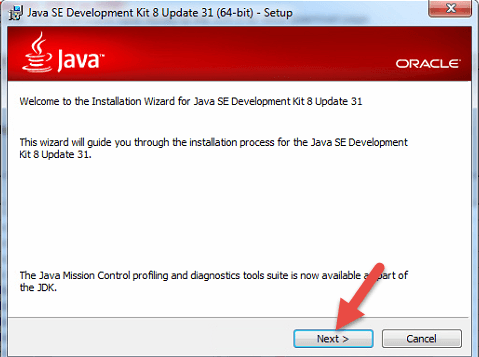
Để cài đặt&nbsp;<strong>JDK</strong>, bạn cần truy cập vào trang&nbsp;<a href="http://www.oracle.com/technetwork/java/javase/downloads/index.html">Oracle JDK</a>. Bạn nên tải và cài đặt phiên bản mới nhất để tăng tính ổn định và tận dụng nhiều tính năng hỗ trợ nhất.&nbsp;<br  />
&nbsp;
<div style="text-align:center"><img alt="thiet lap moi truong va tao ung dung dau tien1" height="357" src="https://thcstranquangkhai.edu.vn/uploads/windows/2018_01/thiet-lap-moi-truong-va-tao-ung-dung-dau-tien1.png" width="479" /></div>
<br  />
&nbsp;<br  />
<em>Sau khi download, bạn lần lượt thực hiện từng bước theo hướng dẫn để cài đặt JDK</em><br  />
&nbsp;<br  />
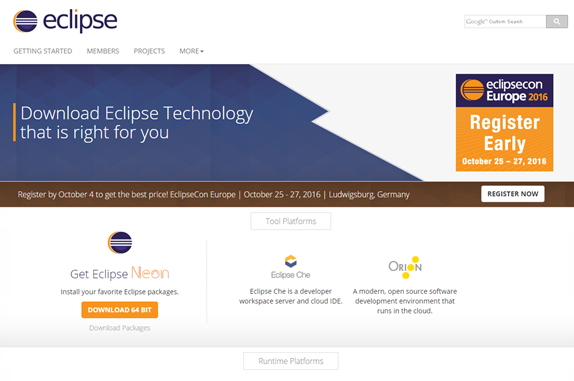
Java là ngôn ngữ phổ biến nhất để lập trình ứng dụng Android, nếu bạn chưa rành Java bạn nên cài công cụ hỗ trợ lập trình&nbsp;<strong>IDE Eclipse</strong>&nbsp;để học lập trình Java trước. Nếu muốn download Eclipse, bạn vào website&nbsp;<a href="http://www.eclipse.org/downloads/">http://www.eclipse.org/downloads/</a>&nbsp;rồi chọn download và thực hiện lần lượt các bước theo gợi ý.<br  />
&nbsp;
<div style="text-align:center"><img alt="thiet lap moi truong va tao ung dung dau tien2" height="381" src="https://thcstranquangkhai.edu.vn/uploads/windows/2018_01/thiet-lap-moi-truong-va-tao-ung-dung-dau-tien2.png" width="574" /></div>
<br  />
Bạn có thể lập trình Android trên Eclipse luôn nhưng hiện nay Google khuyến cáo &nbsp;bạn nên sử dụng&nbsp;<strong>Android Studio</strong>&nbsp;là IDE để lập trình Android. Nếu lập trình Android trên Eclipse, bạn phải cài đặt Android SDK riêng thì với Android Studio, ở bước cuối cài đặt chương trình, Android Studio sẽ tự động cài giúp bạn Android SDK.&nbsp;<br  />
&nbsp;<br  />
<strong>Cài đặt Android Studio</strong><br  />
&nbsp;<br  />
Lưu ý do máy ảo của Android Studio yêu cầu ảo hóa nên cấu hình phần cứng tốt nhất là các dòng CPU Core I với RAM là 8GB vì chạy Android Studio và máy ảo tốn rất nhiều bộ nhớ.<br  />
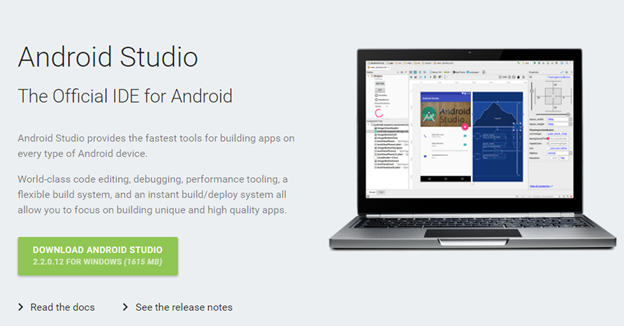
Sau đó bạn truy cập vào trang web chính thức của&nbsp;<a href="https://developer.android.com/studio/index.html">Android Developer</a>&nbsp;để tải bộ cài đặt của Android Studio&nbsp;<br  />
&nbsp;
<div style="text-align:center"><img alt="thiet lap moi truong va tao ung dung dau tien3" height="331" src="https://thcstranquangkhai.edu.vn/uploads/windows/2018_01/thiet-lap-moi-truong-va-tao-ung-dung-dau-tien3.png" width="629" /></div>
<br  />
&nbsp;<br  />
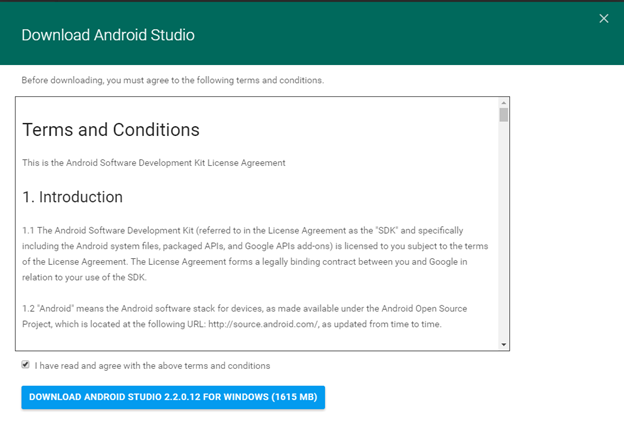
Sau khi bạn nhấn vào nút màu xanh Download Android Studio, bạn cần phải check để xác nhận mình đã đồng ý với các điều khoản bản quyền trước khi có thể download.<br  />
&nbsp;
<div style="text-align:center"><img alt="thiet lap moi truong va tao ung dung dau tien4" height="428" src="https://thcstranquangkhai.edu.vn/uploads/windows/2018_01/thiet-lap-moi-truong-va-tao-ung-dung-dau-tien4.png" width="629" /></div>
<br  />
&nbsp;<br  />
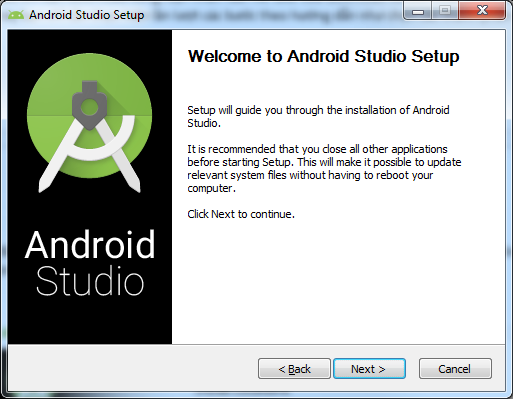
Sau khi bạn download xong, bạn nhấn vào file .exe vừa download và kích hoạt để cài đặt. Lúc này bạn chỉ cần thực hiện lần lượt các bước theo hướng dẫn như chọn các thành phần cần cài đặt (bạn nên chọn hết nếu là cài đặt lần đầu), xác định đường dẫn cần thiết và các thông số khác.&nbsp;<br  />
&nbsp;
<div style="text-align:center"><img alt="thiet lap moi truong va tao ung dung dau tien5" height="405" src="https://thcstranquangkhai.edu.vn/uploads/windows/2018_01/thiet-lap-moi-truong-va-tao-ung-dung-dau-tien5.png" width="513" /></div>
<br  />
Vậy là bạn đã xong các bước cài đặt môi trường và sẵn sàng để tạo ứng dụng Android đầu tiên rồi.<br  />
&nbsp;<br  />
Để trở thành chuyên gia&nbsp;<a href="http://csc.edu.vn/lap-trinh-di-dong/lap-trinh-android_97">Lập trình Android</a>, tham gia ngay khóa học của chúng tôi!

<p>&nbsp;</p>

<h2>2. Tạo ứng dụng đầu tiên - ứng dụng Hello world</h2>
&nbsp;<br  />
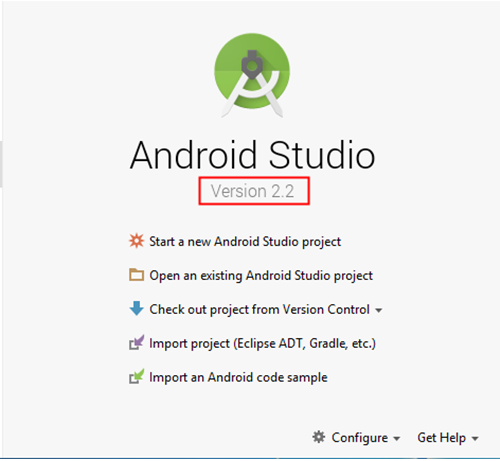
Android Studio có nhiều version và giao diện có hơi khác ở mỗi version, trong phần này sẽ minh họa các bước tạo ứng dụng Hello world trên Android Studio version 2.2.
<div style="text-align:center"><img alt="thiet lap moi truong va tao ung dung dau tien6" height="461" src="https://thcstranquangkhai.edu.vn/uploads/windows/2018_01/thiet-lap-moi-truong-va-tao-ung-dung-dau-tien6.png" width="500" /></div>
<br  />
<h3>1. Bước 1: tạo mới Project</h3>

<h4>&nbsp;</h4>

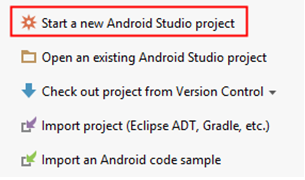
<h4><em><strong>Bước 1.1:</strong></em>&nbsp;<strong>Bạn chọn Start a new Android Studio project</strong></h4>

<p>&nbsp;</p>

<div style="text-align:center"><img alt="thiet lap moi truong va tao ung dung dau tien7" height="180" src="https://thcstranquangkhai.edu.vn/uploads/windows/2018_01/thiet-lap-moi-truong-va-tao-ung-dung-dau-tien7.png" width="305" /></div>
<br  />
<br  />
Trong Android Studio, project giúp bạn định nghĩa không gian làm việc của ứng dụng, bao gồm mã nguồn, các tài nguyên và các thông số cấu hình dùng để kiểm thử và build ứng dụng. Ờ bước cơ bản, bạn chưa cần biết nhiều mà chỉ cần cập nhật những thông tin tối thiểu cần thiết của ứng dụng.<br  />
&nbsp;
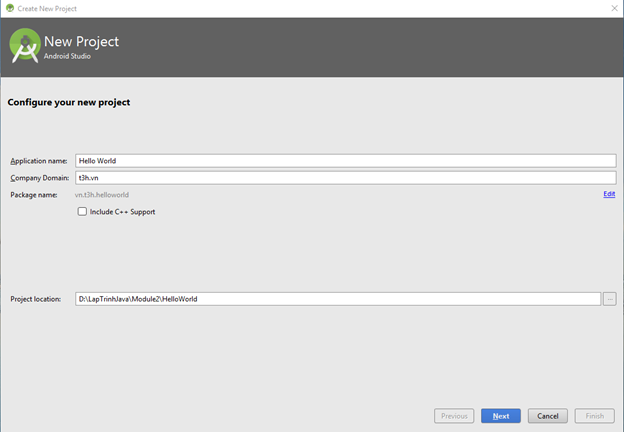
<h4><strong><em>Bước 1.2:</em>&nbsp;Đặt tên cho project</strong></h4>

<p>&nbsp;</p>

<div style="text-align:center"><img alt="1Thiet lap moi truong va tao ung dung dau tien" height="432" src="https://thcstranquangkhai.edu.vn/uploads/windows/2018_01/1thiet-lap-moi-truong-va-tao-ung-dung-dau-tien.png" width="624" /></div>
&nbsp;

<ul>
	<li><strong>Application name:&nbsp;</strong>Tên của ứng dụng, bạn lưu ý phải viết HOA chữ cái đầu tiên của tên ứng dụng. Mặc định tên của ứng dụng cũng sẽ là tên Project.&nbsp;</li>
	<li><strong>Company Domain:&nbsp;</strong>Tên domain của công ty. Dựa trên Application name và Company name, hệ thống sẽ tạo ra package name và thông tin này được sử dụng để đưa ứng dụng lên Google Play. Bạn có thể giữ nguyên các thông tin này mặc định như gợi ý của hệ thống</li>
	<li><strong>Project location:</strong>&nbsp;đường dẫn trên máy dùng để lưu trữ ứng dụng.</li>
</ul>

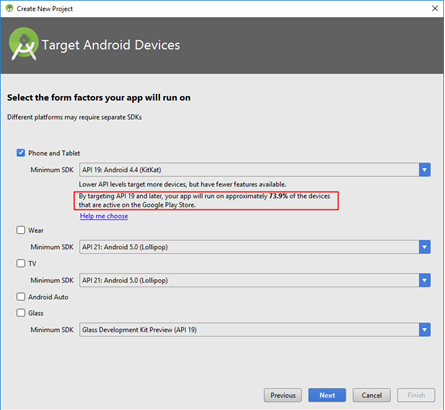
<h4><strong><em>Bước 1.3:&nbsp;</em>chọn nền tảng để phát triển ứng dụng&nbsp;</strong></h4>

<p>&nbsp;</p>

<div style="text-align:center"><img alt="2Thiet lap moi truong va tao ung dung dau tien" height="410" src="https://thcstranquangkhai.edu.vn/uploads/windows/2018_01/2thiet-lap-moi-truong-va-tao-ung-dung-dau-tien.png" width="445" /></div>
&nbsp;

<ul>
	<li><strong>Phone and Tablet:&nbsp;</strong>Bạn chọn mục này để xác định mình đang phát triển ứng dụng trên điện thoại và máy tính bảng. Sau đó bạn chọn&nbsp;<strong>Minimum SDK</strong>, là phiên bản API thấp nhất mà ứng dụng có thể cài đặt.</li>
</ul>
<strong>Bạn lưu ý:</strong><br  />
<strong>-&nbsp;</strong>Không nên chọn API quá mới vì sẽ giới hạn số lượng máy có thể chạy được ứng dụng của mình. Ví dụ như nếu bạn chọn&nbsp;<strong>Minimum SDK</strong>&nbsp;là API 23, thì những máy có API &lt;23 sẽ không thể chạy được.<br  />
- Không nên chọn API thấp quá vì sẽ thiếu thư viện hỗ trợ những API cao hơn. Ví dụ như nếu bạn chọn&nbsp;<strong>Minimum SDK</strong>&nbsp;là 15 thì các máy có API &gt;15 đều có thể chạy được, nhưng bạn không khai thác được các thư viện hỗ trợ mà chỉ trong API &gt;15 mới có.<br  />
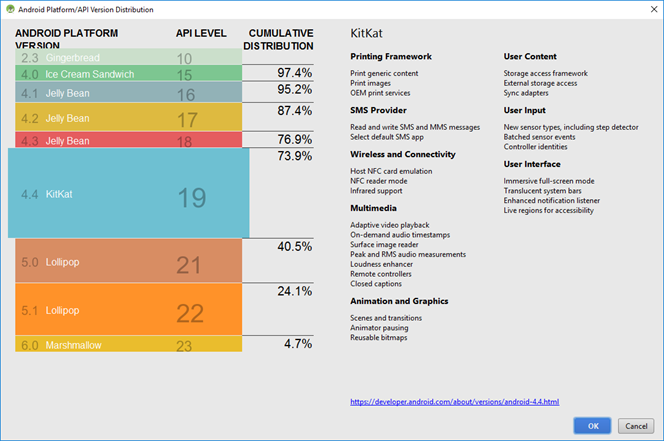
- Do đó, thì tốt nhất là bạn nên chọn&nbsp;<strong>Minimum SDK</strong>&nbsp;theo API phổ biến, tức là có tỷ lệ % phù hợp mà Google khuyến cáo bên dưới. Nếu muốn biết thêm về các phiên bản API và tỉ lệ % phủ tương ứng, bạn có thể click vào&nbsp;<em>“Help me choose”&nbsp;</em>.<br  />
&nbsp;
<div style="text-align:center"><img alt="3Thiet lap moi truong va tao ung dung dau tien" height="441" src="https://thcstranquangkhai.edu.vn/uploads/windows/2018_01/3thiet-lap-moi-truong-va-tao-ung-dung-dau-tien.png" width="664" /></div>
<br  />
<h4><strong><em>Bước 1.4:</em>&nbsp;Tạo mới và đưa Activity vào ứng dụng</strong></h4>

<p>&nbsp;</p>
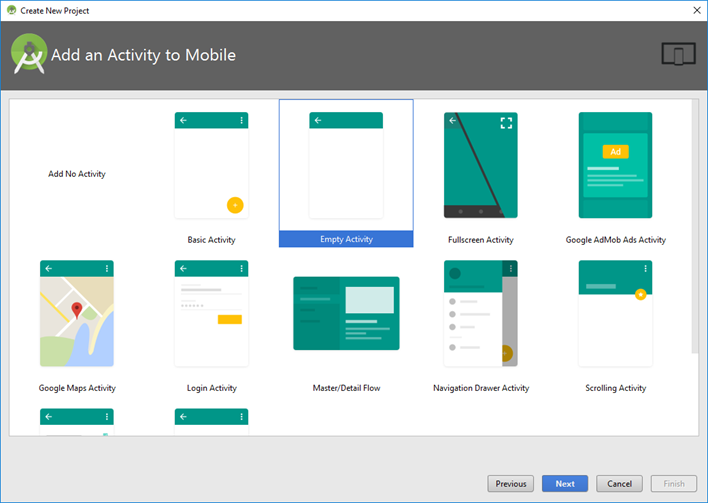
Mỗi&nbsp;<strong>Activity</strong>&nbsp;là một màn hình giao diện người dùng, nơi người dùng tương tác, thực hiện một số thao tác tương ứng với chức năng của ứng dụng. Một ứng dụng có thể có nhiều&nbsp;<strong>Activity</strong>&nbsp;và sẽ có&nbsp;<strong>Activity</strong>&nbsp;hiển thị đầu tiên khi ứng dụng khởi động. Tương tự như khi bạn lập trình Winform thì cũng có nhiều màn hình và sẽ có màn hình khởi động đầu tiên. Ở đây do chúng ta viết một ứng dụng đơn giản nên chúng ta chọn&nbsp;<strong>Empty Activity</strong>.<br  />
&nbsp;
<div style="text-align:center"><img alt="4Thiet lap moi truong va tao ung dung dau tien" height="503" src="https://thcstranquangkhai.edu.vn/uploads/windows/2018_01/4thiet-lap-moi-truong-va-tao-ung-dung-dau-tien.png" width="708" /></div>
<br  />
<h4><strong><em>Bước 1.5:&nbsp;</em>đặt tên cho Activity Name và Layout Name</strong>. &nbsp;</h4>

<p>&nbsp;</p>

<div style="text-align:center"><img alt="5Thiet lap moi truong va tao ung dung dau tien" height="470" src="https://thcstranquangkhai.edu.vn/uploads/windows/2018_01/5thiet-lap-moi-truong-va-tao-ung-dung-dau-tien.png" width="661" /></div>
<br  />
&nbsp;<br  />
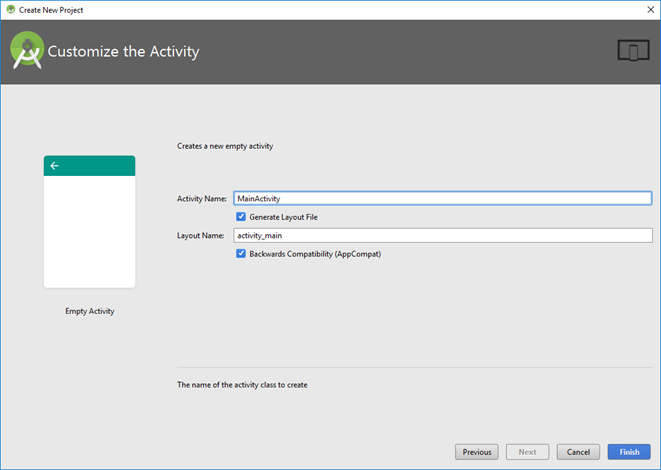
Do ứng dụng chúng ta chỉ có một&nbsp;<strong>Activity</strong>, trên &nbsp;đó sẽ hiện dòng chữ “Hello world” nên bạn có thể để mặc định các thông số như gợi ý. Trong Android, tương ứng với mỗi&nbsp;<strong>Activity</strong>&nbsp;khi tạo ra sẽ có một tập tin lưu source code (.java) và một tập tin là mô tả giao diện của Activity (.xml). Trong trường hợp này,&nbsp;<strong>Activity</strong>&nbsp;của chúng ta là MainActivity nên hai tập tin đó là MainActivity.java và view layout sẽ có tên là activity_main.xml<br  />
Bạn nhấn nút Finish để hoàn tất các bước tạo ứng dụng đầu tiên.&nbsp;<br  />
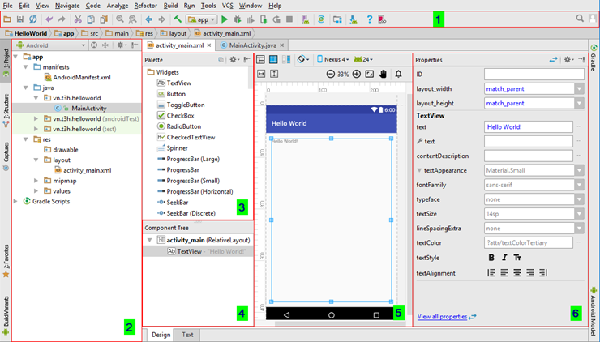
Lúc này giao diện của Android Studio sẽ hiện ra như sau<br  />
&nbsp;
<div style="text-align:center"><img alt="6Thiet lap moi truong va tao ung dung dau tien" height="344" src="https://thcstranquangkhai.edu.vn/uploads/windows/2018_01/6thiet-lap-moi-truong-va-tao-ung-dung-dau-tien.png" width="601" /></div>
<br  />
&nbsp;<br  />
<u><em><strong>Vùng 1:</strong></em></u><em><strong>&nbsp;</strong></em>Thanh công cụ giúp bạn thao tác nhanh các chức năng thường dùng khi lập trình trong Android Studio. Trong đó, quan trọng là chức năng Run&nbsp;<img alt="" src="http://csc.edu.vn/data/images/tin-tuc/lap-trinh-di-dong/kham-pha-lap-trinh-di-dong/Bai-1-Thiet-lap-moi-truong-lap-trinh/bieutuong.png" />&nbsp; , Debug ứng dụng&nbsp;<img alt="" src="http://csc.edu.vn/data/images/tin-tuc/lap-trinh-di-dong/kham-pha-lap-trinh-di-dong/Bai-1-Thiet-lap-moi-truong-lap-trinh/7Thiet-lap-moi-truong-va-tao-ung-dung-dau-tien.png" />&nbsp; và quản lý máy ảo &nbsp;<img alt="" src="http://csc.edu.vn/data/images/tin-tuc/lap-trinh-di-dong/kham-pha-lap-trinh-di-dong/Bai-1-Thiet-lap-moi-truong-lap-trinh/8Thiet-lap-moi-truong-va-tao-ung-dung-dau-tien.png" /><br  />
<u><em><strong>Vùng 2:</strong></em></u><em><strong>&nbsp;</strong></em>Cấu trúc hệ thống tài nguyên của ứng dụng

<ul>
	<li><strong>Thư mục manifests:</strong>&nbsp;chứa thông tin cấu hình của ứng dụng</li>
</ul>
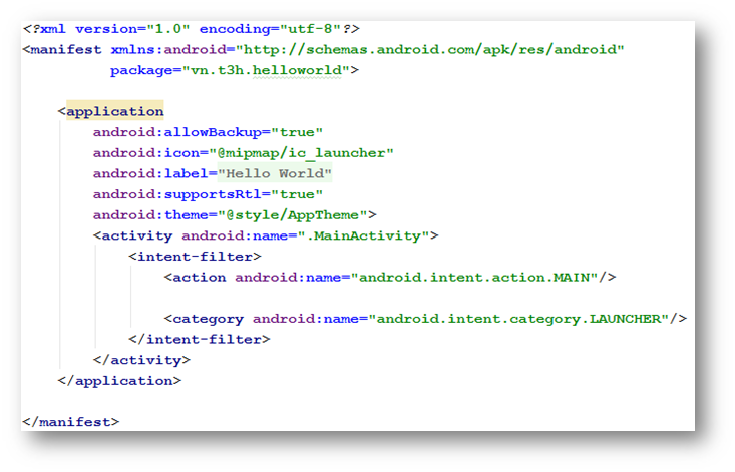
<strong>AndroidManifest.xml:</strong>&nbsp;tập tin XML chứa tất cả các thông tin cấu hình dùng để build ứng dụng và các thành phần của ứng dụng (activity, service,…). Mỗi ứng dụng đều có một tập tin AndroidManifest.xml. Trong ứng dụng, Activity nào muốn sử dụng đều bắt buộc phải có khai báo AndroidManifest.xml<br  />
&nbsp;
<div style="text-align:center"><img alt="9Thiet lap moi truong va tao ung dung dau tien" height="472" src="https://thcstranquangkhai.edu.vn/uploads/windows/2018_01/9thiet-lap-moi-truong-va-tao-ung-dung-dau-tien.png" width="735" /></div>
<br  />
<em>Tập tin&nbsp;<strong>AndroidManifest.xml&nbsp;</strong>của ứng dụng mới tạo – Hello world</em><br  />
&nbsp;
<ul>
	<li><strong>Thư mục java:</strong>&nbsp;chứa tất cả các file mã nguồn .java của ứng dụng</li>
</ul>
Lúc này do ứng dụng của chúng ta chỉ có một màn hình màn hình&nbsp;<strong>MainActivity&nbsp;</strong>nên các bạn chỉ thấy&nbsp;<strong>MainActivity.java</strong>. Tương ứng với mỗi&nbsp;<strong>Activity</strong>&nbsp;thì file mã nguồn sẽ chứa các xử lý trên Activity đó. Activity nào được khởi chạy đầu tiên khi ứng dụng hoạt động sẽ được khai báo đầu tiên trong tập tin&nbsp;<strong>AndroidManifest.xml.&nbsp;</strong>

<ul>
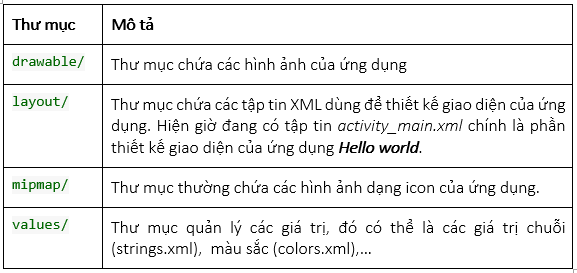
	<li><strong>Thư mục res:&nbsp;</strong>chứa các tài nguyên của ứng dụng, bao gồm các tập tin hình ảnh, các thiết kế giao diện, thực đơn,… của ứng dụng.</li>
</ul>

<div style="text-align:center"><img alt="10Thiet lap moi truong va tao ung dung dau tien(1)" height="273" src="https://thcstranquangkhai.edu.vn/uploads/windows/2018_01/10thiet-lap-moi-truong-va-tao-ung-dung-dau-tien1.png" width="577" /></div>
<br  />
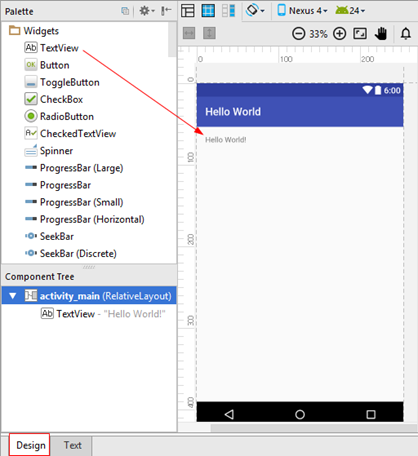
<u><em><strong>Vùng 3:</strong></em></u>&nbsp;Danh sách các control mà Android Studio hỗ trợ, bạn có thể tạo giao diện bằng cách kéo thả trực tiếp các control này vào vùng giao diện (Vùng 5) và Android Studio sẽ phát sinh ra mã lệnh XML cho bạn.<br  />
<u><em><strong>Vùng 4:</strong></em></u>&nbsp;hiển thị giao diện theo cấu trúc cây giúp bạn dễ dàng quan sát và lựa chọn control.&nbsp;<br  />
<u><em><strong>Vùng 5:</strong></em></u>&nbsp;vùng giao diện của thiết bị cho phép kéo thả các control. Chúng ta có thể chọn cách hiển thị theo chiều nằm ngang, nằm đứng, phóng to, thu nhỏ, lựa chọn các loại thiết bị hiển thị…<br  />
<u><em><strong>Vùng 6:</strong></em></u>&nbsp;Cửa sổ thuộc tính của control đang chọn, cho phép bạn thiết lập các thuộc tính cần thiết.<br  />
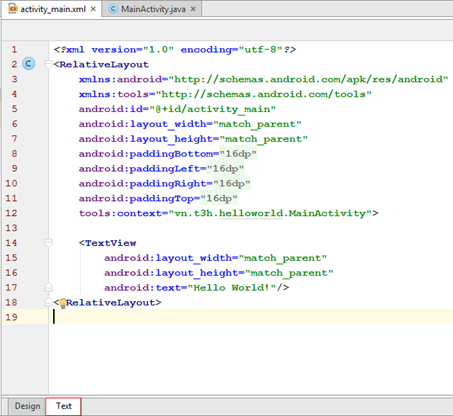
Mặc định bạn sẽ kéo thả các control vào vùng giao diện (<strong>Design</strong>), nhưng nếu muốn, bạn có thể chuyển sang&nbsp;<strong>Text</strong>&nbsp;để thiết kế giao diện bằng cách viết các thẻ XML tương ứng.<br  />
&nbsp;
<div style="text-align:center"><img alt="11Thiet lap moi truong va tao ung dung dau tien" height="456" src="https://thcstranquangkhai.edu.vn/uploads/windows/2018_01/11thiet-lap-moi-truong-va-tao-ung-dung-dau-tien.png" width="418" /></div>
<br  />
&nbsp;
<div style="text-align:center"><img alt="12Thiet lap moi truong va tao ung dung dau tien" height="416" src="https://thcstranquangkhai.edu.vn/uploads/windows/2018_01/12thiet-lap-moi-truong-va-tao-ung-dung-dau-tien.png" width="453" /></div>
<br  />
&nbsp;<br  />
&nbsp;
<h3><strong>2. Bước 2: tạo máy ảo</strong></h3>

<p>&nbsp;</p>

<p>Quá trình tạo máy ảo tương đối mất thời gian nên để tiết kiệm thời gian bạn nên làm trước, rồi trong thời gian chờ máy ảo khởi động bạn sẽ viết code cho ứng dụng để đến lúc viết xong có thể build ứng dụng ngay.&nbsp;</p>
Có 2 cách để tạo máy ảo

<h4><em><strong>Cách 1:</strong></em>&nbsp;chọn biểu tượng AVD Manager trên thanh Toolbar</h4>

<p>&nbsp;</p>
<img alt="" src="http://csc.edu.vn/data/images/tin-tuc/lap-trinh-di-dong/kham-pha-lap-trinh-di-dong/Bai-1-Thiet-lap-moi-truong-lap-trinh/13Thiet-lap-moi-truong-va-tao-ung-dung-dau-tien.png" />
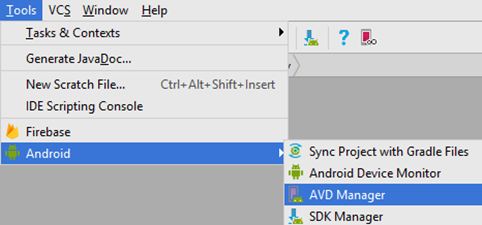
<h4><strong><em>Cách 2:</em>&nbsp;chọn tab Tools -&gt; Android -&gt; AVD Manager</strong></h4>

<p>&nbsp;</p>

<div style="text-align:center"><img alt="14Thiet lap moi truong va tao ung dung dau tien" height="225" src="https://thcstranquangkhai.edu.vn/uploads/windows/2018_01/14thiet-lap-moi-truong-va-tao-ung-dung-dau-tien.png" width="482" /></div>
<br  />
&nbsp;<br  />
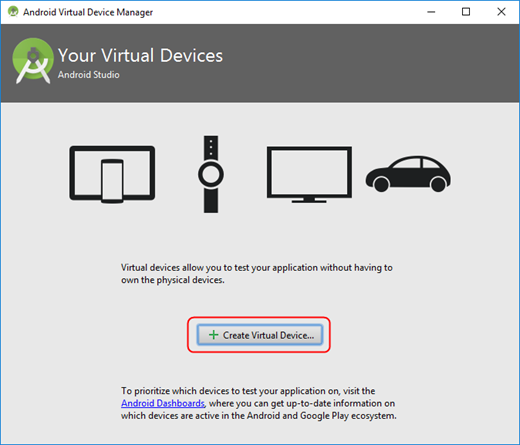
<u><em><strong>• Bước 2.1:</strong></em></u>&nbsp;chọn Create Virtual Device<br  />
&nbsp;
<div style="text-align:center"><img alt="15Thiet lap moi truong va tao ung dung dau tien" height="445" src="https://thcstranquangkhai.edu.vn/uploads/windows/2018_01/15thiet-lap-moi-truong-va-tao-ung-dung-dau-tien.png" width="520" /></div>
<br  />
&nbsp;<br  />
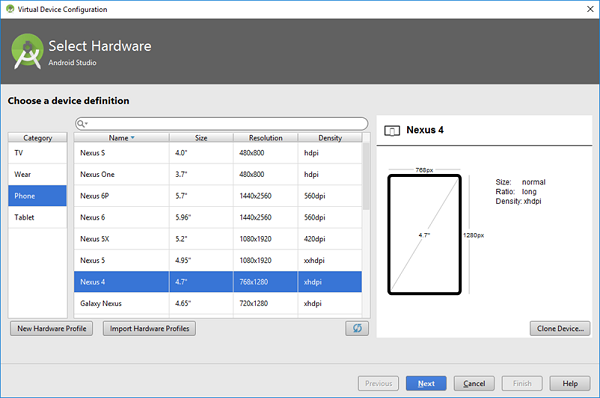
<em><u><strong>• Bước 2.2:</strong></u></em>&nbsp;chọn máy ảo muốn tạo. Ta có thể chỉnh sửa lại thông số máy ảo bằng cách click vào Clone Device<br  />
&nbsp;
<div style="text-align:center"><img alt="16Thiet lap moi truong va tao ung dung dau tien" height="398" src="https://thcstranquangkhai.edu.vn/uploads/windows/2018_01/16thiet-lap-moi-truong-va-tao-ung-dung-dau-tien.png" width="600" /></div>
<br  />
&nbsp;<br  />
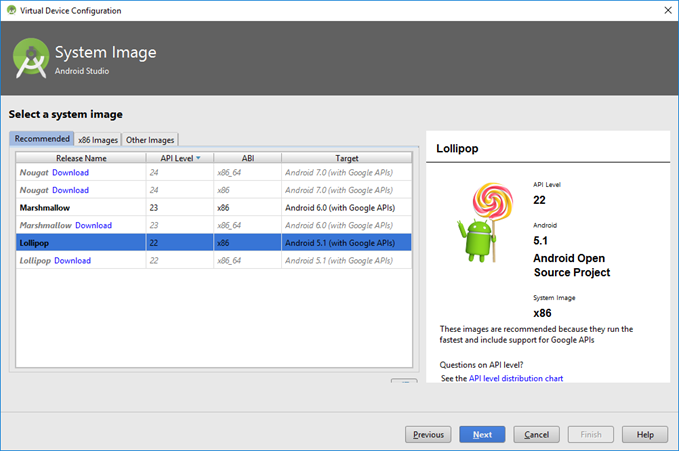
<u><em><strong>• Bước 2.3:</strong></em></u>&nbsp;chọn hệ điều hành Android cho máy ảo. Trong bộ Android SDK đã download hệ điều hành có những API nào thì bạn sẽ thấy có tất cả ở đây<br  />
&nbsp;
<div style="text-align:center"><img alt="17Thiet lap moi truong va tao ung dung dau tien" height="451" src="https://thcstranquangkhai.edu.vn/uploads/windows/2018_01/17thiet-lap-moi-truong-va-tao-ung-dung-dau-tien.png" width="679" /></div>
<br  />
&nbsp;<br  />
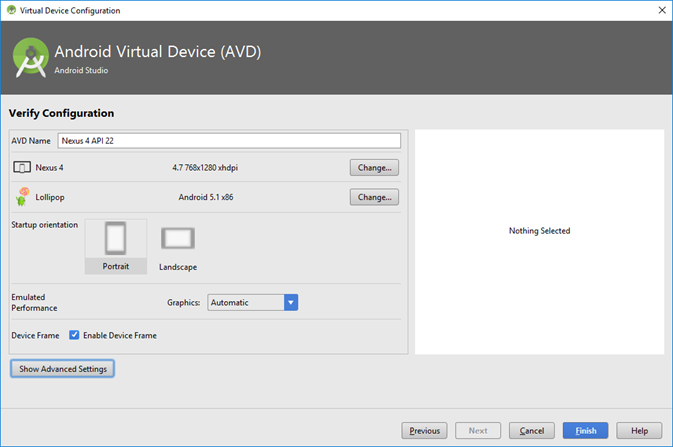
<em><u><strong>• Bước 2.4:</strong></u></em>&nbsp;click vào Finish để hoàn thành quá trình tạo máy ảo<br  />
&nbsp;
<div style="text-align:center"><img alt="18Thiet lap moi truong va tao ung dung dau tien" height="447" src="https://thcstranquangkhai.edu.vn/uploads/windows/2018_01/18thiet-lap-moi-truong-va-tao-ung-dung-dau-tien.png" width="673" /></div>
<br  />
&nbsp;<br  />
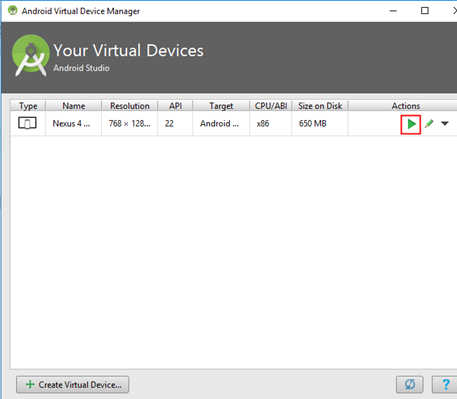
<em><u><strong>• Bước 2.5:&nbsp;</strong></u></em>click vào biểu tượng&nbsp;<img alt="" src="http://csc.edu.vn/data/images/tin-tuc/lap-trinh-di-dong/kham-pha-lap-trinh-di-dong/Bai-1-Thiet-lap-moi-truong-lap-trinh/bieutuong.png" />&nbsp; để chạy máy ảo<br  />
&nbsp;
<div style="text-align:center"><img alt="19Thiet lap moi truong va tao ung dung dau tien" height="399" src="https://thcstranquangkhai.edu.vn/uploads/windows/2018_01/19thiet-lap-moi-truong-va-tao-ung-dung-dau-tien.png" width="457" /></div>
<br  />
&nbsp;<br  />
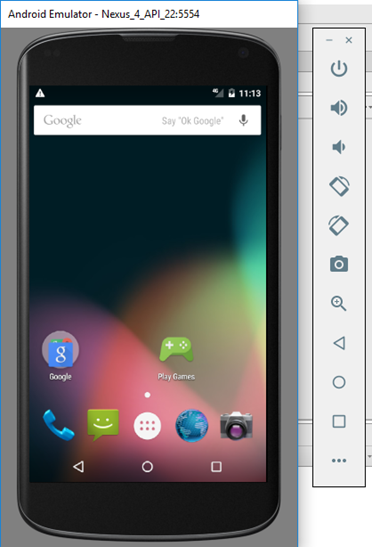
<em><u><strong>• Bước 2.6:</strong></u></em>&nbsp;máy ảo Android đã khởi động xong<br  />
&nbsp;
<div style="text-align:center"><img alt="20Thiet lap moi truong va tao ung dung dau tien" height="554" src="https://thcstranquangkhai.edu.vn/uploads/windows/2018_01/20thiet-lap-moi-truong-va-tao-ung-dung-dau-tien.png" width="373" /></div>
<br  />
<h3><strong>3. Bước 3: build và thực thi ứng dụng&nbsp;</strong></h3>
&nbsp;<br  />
Bạn có thể build ứng dụng bằng cách click vào biểu tượng &nbsp;<img alt="" src="http://csc.edu.vn/data/images/tin-tuc/lap-trinh-di-dong/kham-pha-lap-trinh-di-dong/Bai-1-Thiet-lap-moi-truong-lap-trinh/bieutuong.png" /><br  />
&nbsp;<br  />
<img alt="" src="http://csc.edu.vn/data/images/tin-tuc/lap-trinh-di-dong/kham-pha-lap-trinh-di-dong/Bai-1-Thiet-lap-moi-truong-lap-trinh/21Thiet-lap-moi-truong-va-tao-ung-dung-dau-tien.png" /><br  />
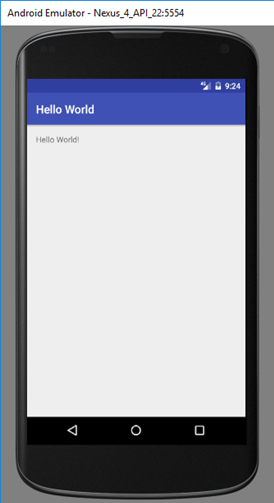
Lúc này chúng ta sẽ có kết quả như sau:&nbsp;<br  />
&nbsp;
<div style="text-align:center"><img alt="22Thiet lap moi truong va tao ung dung dau tien" height="503" src="https://thcstranquangkhai.edu.vn/uploads/windows/2018_01/22thiet-lap-moi-truong-va-tao-ung-dung-dau-tien.png" width="274" /></div>
<br  />
&nbsp;<br  />
&nbsp;<br  />
Vậy bạn đã biết tạo cài đặt Java, Android Studio và tạo Project đầu tiên. Bạn cũng hiểu được cấu trúc thành phần của ứng dụng Android, biết cách cài đặt và sử dụng Máy Ảo, cuối cùng bạn đã kích hoạt và chạy được ứng dụng Android đơn giản.<br  />
&nbsp;<br  />
Hy vọng với những bài chia sẻ này, bạn sẽ tự mình từng bước tự làm được ứng dụng Android theo ý mình.&nbsp;<br  />
&nbsp;<br  />
Chúc bạn thành công!&nbsp;<br  />
&nbsp;<br  />
<strong>Trung Tâm Tin Học Đại học Khoa Học Tự Nhiên</strong>
		</div>
	</div>
	<div id="footer" class="clearfix">
		<div id="url">
			<strong>URL của bản tin này: </strong><a href="https://thcstranquangkhai.edu.vn/index.php/vi/windows/lap-trinh-di-dong/hoc-lap-trinh-android-bai-1-thiet-lap-moi-truong-lap-trinh-va-tao-ung-dung-dau-tien-267.html" title="&#91;Học Lập trình Android&#93; Bài 1&#x3A; Thiết lập môi trường lập trình và tạo ứng dụng đầu tiên">https://thcstranquangkhai.edu.vn/index.php/vi/windows/lap-trinh-di-dong/hoc-lap-trinh-android-bai-1-thiet-lap-moi-truong-lap-trinh-va-tao-ung-dung-dau-tien-267.html</a>

		</div>
		<div class="clear"></div>
		<div class="copyright">
			&copy; Trường thcs Trần Quang Khải
		</div>
		<div id="contact">
			<a href="mailto:phavaphu@gmail.com">phavaphu@gmail.com</a>
		</div>
	</div>
</div>
        <div id="timeoutsess" class="chromeframe">
            Bạn đã không sử dụng Site, <a onclick="timeoutsesscancel();" href="https://thcstranquangkhai.edu.vn/#">Bấm vào đây để duy trì trạng thái đăng nhập</a>. Thời gian chờ: <span id="secField"> 60 </span> giây
        </div>
        <div id="openidResult" class="nv-alert" style="display:none"></div>
        <div id="openidBt" data-result="" data-redirect=""></div>
<div id="run_cronjobs" style="visibility:hidden;display:none;"><img alt="" src="/index.php?second=cronjobs&amp;p=d2dUJ1pr" width="1" height="1" /></div>
<script src="https://thcstranquangkhai.edu.vn/assets/js/jquery/jquery.min.js"></script>
<script>var nv_base_siteurl="/",nv_lang_data="vi",nv_lang_interface="vi",nv_name_variable="nv",nv_fc_variable="op",nv_lang_variable="language",nv_module_name="windows",nv_func_name="savefile",nv_is_user=0, nv_my_ofs=7,nv_my_abbr="+07",nv_cookie_prefix="nv4c_y197C",nv_check_pass_mstime=1738000,nv_area_admin=0,nv_safemode=0,theme_responsive=0,nv_is_recaptcha=0;</script>
<script src="https://thcstranquangkhai.edu.vn/themes/defaultphavaphu/js/wow.js"></script>
<script src="https://thcstranquangkhai.edu.vn/themes/defaultphavaphu/js/wow.min.js"></script>
<script src="https://thcstranquangkhai.edu.vn/themes/defaultphavaphu/js/theia-sticky-sidebar.js"></script>
<script src="https://thcstranquangkhai.edu.vn/assets/js/language/vi.js"></script>
<script src="https://thcstranquangkhai.edu.vn/assets/js/global.js"></script>
<script src="https://thcstranquangkhai.edu.vn/themes/defaultphavaphu/js/news.js"></script>
<script src="https://thcstranquangkhai.edu.vn/assets/js/jquery/jquery.cookie.js"></script>
<script src="https://thcstranquangkhai.edu.vn/themes/defaultphavaphu/js/main.js"></script>
<script src="https://thcstranquangkhai.edu.vn/themes/defaultphavaphu/js/custom.js"></script>
<script type="text/javascript">
    (function(p,u,s,h){
        p._pcq=p._pcq||[];
        p._pcq.push(['_currentTime',Date.now()]);
        s=u.createElement('script');
        s.type='text/javascript';
        s.async=true;
        s.src='https://cdn.pushcrew.com/js/00454aebdd272f8e4c5a5b5e50ac4513.js';
        h=u.getElementsByTagName('script')[0];
        h.parentNode.insertBefore(s,h);
    })(window,document);
</script>
<script src="https://thcstranquangkhai.edu.vn/themes/defaultphavaphu/js/bootstrap.min.js"></script>
</body>
</html>