<!DOCTYPE html>
	<html lang="vi" xmlns="http://www.w3.org/1999/xhtml" prefix="og: http://ogp.me/ns#">
	<head>
<title>Cách tạo ghi chú trên màn hình máy tính</title>
<meta name="description" content="Cách tạo ghi chú trên màn hình máy tính - Savefile - Windows -...">
<meta name="keywords" content="windows">
<meta name="news_keywords" content="windows">
<meta name="author" content="Trường thcs Trần Quang Khải">
<meta name="copyright" content="Trường thcs Trần Quang Khải &#91;phavaphu@gmail.com&#93;">
<meta name="robots" content="index, archive, follow, noodp">
<meta name="googlebot" content="index,archive,follow,noodp">
<meta name="msnbot" content="all,index,follow">
<meta name="google-site-verification" content="RcwYmWMVb8dh-0VdAvXEp4IOHtTN12pffjnuI5mDK1o">
<meta name="generator" content="NukeViet v4.0">
<meta http-equiv="Content-Type" content="text/html; charset=utf-8">
<meta property="article:author" content="http://thcstranquangkhai.edu.vn">
<meta property="og:title" content="Cách tạo ghi chú trên màn hình máy tính">
<meta property="og:type" content="website">
<meta property="og:description" content="Savefile - Windows - https&#x3A;&#x002F;&#x002F;thcstranquangkhai.edu.vn&#x002F;index.php&#x002F;vi&#x002F;windows&#x002F;savefile&#x002F;ung-dung-van-phong&#x002F;cach-tao-ghi-chu-tren-man-hinh-may-tinh-92.html">
<meta property="og:site_name" content="Trường thcs Trần Quang Khải">
<meta property="og:url" content="https://thcstranquangkhai.edu.vn/index.php/vi/windows/ung-dung-van-phong/cach-tao-ghi-chu-tren-man-hinh-may-tinh-92.html">
<link rel="shortcut icon" href="https://thcstranquangkhai.edu.vn/uploads/favicon.ico">
<link rel="canonical" href="https://thcstranquangkhai.edu.vn/index.php/vi/windows/ung-dung-van-phong/cach-tao-ghi-chu-tren-man-hinh-may-tinh-92.html">
<link rel="alternate" href="https://thcstranquangkhai.edu.vn/index.php/vi/windows/rss/" title="Windows" type="application/rss+xml">
<link rel="alternate" href="https://thcstranquangkhai.edu.vn/index.php/vi/windows/rss/thuat-thuat-bai-giang-van-phong/" title="Windows - Thuật thuật Bài giảng - Văn phòng" type="application/rss+xml">
<link rel="alternate" href="https://thcstranquangkhai.edu.vn/index.php/vi/windows/rss/bai-giang-e-learning/" title="Windows - Bài giảng E_Learning" type="application/rss+xml">
<link rel="alternate" href="https://thcstranquangkhai.edu.vn/index.php/vi/windows/rss/tai-lieu-su-dung-phan-mem-soan-giang-e-learning/" title="Windows - Tài liệu sử dụng phần mềm soạn giảng E_Learning" type="application/rss+xml">
<link rel="alternate" href="https://thcstranquangkhai.edu.vn/index.php/vi/windows/rss/Tin-cong-nghe/" title="Windows - Microsoft PowerPoint" type="application/rss+xml">
<link rel="alternate" href="https://thcstranquangkhai.edu.vn/index.php/vi/windows/rss/microsoft-word/" title="Windows - Microsoft Word" type="application/rss+xml">
<link rel="alternate" href="https://thcstranquangkhai.edu.vn/index.php/vi/windows/rss/microsoft-excel/" title="Windows - Microsoft Excel" type="application/rss+xml">
<link rel="alternate" href="https://thcstranquangkhai.edu.vn/index.php/vi/windows/rss/vnedu-phan-mem-nhap-diem/" title="Windows - VnEdu &#40;Phần mềm nhập điểm&#41;" type="application/rss+xml">
<link rel="alternate" href="https://thcstranquangkhai.edu.vn/index.php/vi/windows/rss/Thu-thuat-khac/" title="Windows - Thủ thuật khác" type="application/rss+xml">
<link rel="alternate" href="https://thcstranquangkhai.edu.vn/index.php/vi/windows/rss/thu-thuat-phan-mem-internet/" title="Windows - Thủ thuật Phần mềm - Internet" type="application/rss+xml">
<link rel="alternate" href="https://thcstranquangkhai.edu.vn/index.php/vi/windows/rss/proshow-proceducer/" title="Windows - Proshow Proceducer" type="application/rss+xml">
<link rel="alternate" href="https://thcstranquangkhai.edu.vn/index.php/vi/windows/rss/internet/" title="Windows - Internet" type="application/rss+xml">
<link rel="alternate" href="https://thcstranquangkhai.edu.vn/index.php/vi/windows/rss/nukeviet/" title="Windows - NukeViet" type="application/rss+xml">
<link rel="alternate" href="https://thcstranquangkhai.edu.vn/index.php/vi/windows/rss/thu-thuat-blogspot/" title="Windows - Thủ thuật Blogspot" type="application/rss+xml">
<link rel="alternate" href="https://thcstranquangkhai.edu.vn/index.php/vi/windows/rss/thu-thuat-usb/" title="Windows - Thủ thuật USB" type="application/rss+xml">
<link rel="alternate" href="https://thcstranquangkhai.edu.vn/index.php/vi/windows/rss/thu-thuat-youtube/" title="Windows - Thủ thuật Youtube" type="application/rss+xml">
<link rel="alternate" href="https://thcstranquangkhai.edu.vn/index.php/vi/windows/rss/Download-Upload/" title="Windows - Download - Upload" type="application/rss+xml">
<link rel="alternate" href="https://thcstranquangkhai.edu.vn/index.php/vi/windows/rss/may-chieu-projector/" title="Windows - Máy chiếu - Projector" type="application/rss+xml">
<link rel="alternate" href="https://thcstranquangkhai.edu.vn/index.php/vi/windows/rss/photoshop/" title="Windows - Photoshop" type="application/rss+xml">
<link rel="alternate" href="https://thcstranquangkhai.edu.vn/index.php/vi/windows/rss/driver/" title="Windows - Driver" type="application/rss+xml">
<link rel="alternate" href="https://thcstranquangkhai.edu.vn/index.php/vi/windows/rss/mang-xa-hoi/" title="Windows - Mạng xã hội" type="application/rss+xml">
<link rel="alternate" href="https://thcstranquangkhai.edu.vn/index.php/vi/windows/rss/Windows/" title="Windows - Windows" type="application/rss+xml">
<link rel="alternate" href="https://thcstranquangkhai.edu.vn/index.php/vi/windows/rss/phan-mem-soan-bai-giang-elearning/" title="Windows - Phần mềm soạn bài giảng Elearning" type="application/rss+xml">
<link rel="alternate" href="https://thcstranquangkhai.edu.vn/index.php/vi/windows/rss/San-pham/" title="Windows - Phần mềm SGK tin THCS" type="application/rss+xml">
<link rel="alternate" href="https://thcstranquangkhai.edu.vn/index.php/vi/windows/rss/phan-mem-tin-lop-6/" title="Windows - Phần mềm Tin lớp 6" type="application/rss+xml">
<link rel="alternate" href="https://thcstranquangkhai.edu.vn/index.php/vi/windows/rss/phan-mem-tin-lop-7/" title="Windows - Phần mềm Tin lớp 7" type="application/rss+xml">
<link rel="alternate" href="https://thcstranquangkhai.edu.vn/index.php/vi/windows/rss/phan-mem-tin-lop-8/" title="Windows - Phần mềm Tin lớp 8" type="application/rss+xml">
<link rel="alternate" href="https://thcstranquangkhai.edu.vn/index.php/vi/windows/rss/phan-mem-tin-lop-9/" title="Windows - Phần mềm Tin lớp 9" type="application/rss+xml">
<link rel="alternate" href="https://thcstranquangkhai.edu.vn/index.php/vi/windows/rss/phan-mem-tin-danh-cho-tieu-hoc/" title="Windows - Phần mềm tin dành cho Tiểu học" type="application/rss+xml">
<link rel="alternate" href="https://thcstranquangkhai.edu.vn/index.php/vi/windows/rss/phan-mem-tin-danh-cho-mam-non/" title="Windows - Phần mềm tin dành cho Mầm non" type="application/rss+xml">
<link rel="alternate" href="https://thcstranquangkhai.edu.vn/index.php/vi/windows/rss/giang-day-hoc-tap/" title="Windows - Giảng dạy - Học tập" type="application/rss+xml">
<link rel="alternate" href="https://thcstranquangkhai.edu.vn/index.php/vi/windows/rss/phan-mem-tap-huan/" title="Windows - Phần mềm tập huấn" type="application/rss+xml">
<link rel="alternate" href="https://thcstranquangkhai.edu.vn/index.php/vi/windows/rss/ung-dung-van-phong/" title="Windows - Ứng dụng Văn phòng" type="application/rss+xml">
<link rel="alternate" href="https://thcstranquangkhai.edu.vn/index.php/vi/windows/rss/phan-mem-phavaphu/" title="Windows - Phần mềm phavaphu" type="application/rss+xml">
<link rel="alternate" href="https://thcstranquangkhai.edu.vn/index.php/vi/windows/rss/he-dieu-hanh/" title="Windows - Hệ điều hành" type="application/rss+xml">
<link rel="alternate" href="https://thcstranquangkhai.edu.vn/index.php/vi/windows/rss/phan-mem-khac/" title="Windows - Phần mềm khác" type="application/rss+xml">
<link rel="alternate" href="https://thcstranquangkhai.edu.vn/index.php/vi/windows/rss/qt/" title="Windows - QT" type="application/rss+xml">
<link rel="alternate" href="https://thcstranquangkhai.edu.vn/index.php/vi/windows/rss/ban-ghost-win/" title="Windows - Bản Ghost Win" type="application/rss+xml">
<link rel="alternate" href="https://thcstranquangkhai.edu.vn/index.php/vi/windows/rss/lap-trinh-di-dong/" title="Windows - Lập trình di động" type="application/rss+xml">
<link rel="preload" as="script" href="https://thcstranquangkhai.edu.vn/assets/js/jquery/jquery.min.js">
<link rel="preload" as="script" href="https://thcstranquangkhai.edu.vn/themes/defaultphavaphu/js/wow.js">
<link rel="preload" as="script" href="https://thcstranquangkhai.edu.vn/themes/defaultphavaphu/js/wow.min.js">
<link rel="preload" as="script" href="https://thcstranquangkhai.edu.vn/themes/defaultphavaphu/js/theia-sticky-sidebar.js">
<link rel="preload" as="script" href="https://thcstranquangkhai.edu.vn/assets/js/language/vi.js">
<link rel="preload" as="script" href="https://thcstranquangkhai.edu.vn/assets/js/global.js">
<link rel="preload" as="script" href="https://thcstranquangkhai.edu.vn/themes/defaultphavaphu/js/news.js">
<link rel="preload" as="script" href="https://thcstranquangkhai.edu.vn/assets/js/jquery/jquery.cookie.js">
<link rel="preload" as="script" href="https://thcstranquangkhai.edu.vn/themes/defaultphavaphu/js/main.js">
<link rel="preload" as="script" href="https://thcstranquangkhai.edu.vn/themes/defaultphavaphu/js/custom.js">
<link rel="preload" as="script" href="https://thcstranquangkhai.edu.vn/themes/defaultphavaphu/js/bootstrap.min.js">
<link rel="StyleSheet" href="https://thcstranquangkhai.edu.vn/assets/css/font-awesome.min.css">
<link rel="StyleSheet" href="https://thcstranquangkhai.edu.vn/themes/defaultphavaphu/css/bootstrap.non-responsive.css">
<link rel="StyleSheet" href="https://thcstranquangkhai.edu.vn/themes/defaultphavaphu/css/style.css">
<link rel="StyleSheet" href="https://thcstranquangkhai.edu.vn/themes/defaultphavaphu/css/style.non-responsive.css">
<link rel="StyleSheet" href="https://thcstranquangkhai.edu.vn/themes/defaultphavaphu/css/news.css">
<link rel="StyleSheet" href="https://thcstranquangkhai.edu.vn/assets/css/defaultphavaphu.vi.0.css?t=77">
<link href="https://thcstranquangkhai.edu.vn/themes/defaultphavaphu/css/animate.css" rel="stylesheet">
<style>
	body{background: #fff;}
</style>
		<!-- BEGIN: thông báo đẩy js -->
		<!-- END: thông báo đẩy js -->
<script data-show="inline">(function(i,s,o,g,r,a,m){i['GoogleAnalyticsObject']=r;i[r]=i[r]||function(){
(i[r].q=i[r].q||[]).push(arguments)},i[r].l=1*new Date();a=s.createElement(o),
m=s.getElementsByTagName(o)[0];a.async=1;a.src=g;m.parentNode.insertBefore(a,m)
})(window,document,'script','https://www.google-analytics.com/analytics.js','ga');
ga('create', 'UA-81359612-1', '.thcstranquangkhai.edu.vn');
ga('send', 'pageview');
</script>
</head>
	<body>
<div id="print">
	<div id="hd_print">
		<h2 class="pull-left">Trường thcs Trần Quang Khải</h2>
		<p class="pull-right"><a title="Trường thcs Trần Quang Khải" href="https://thcstranquangkhai.edu.vn/">https://thcstranquangkhai.edu.vn</a></p>
	</div>
	<div class="clear"></div>
	<hr />
	<div id="content">
		<h1>Cách tạo ghi chú trên màn hình máy tính</h1>
		<ul class="list-inline">
			<li>Thứ ba - 19/07/2016 11:55</li>
			<li class="hidden-print txtrequired"><em class="fa fa-print">&nbsp;</em><a title="In ra" href="javascript:;" onclick="window.print()">In ra</a></li>
			<li class="hidden-print txtrequired"><em class="fa fa-power-off">&nbsp;</em><a title="Đóng cửa sổ này" href="javascript:;" onclick="window.close()">Đóng cửa sổ này</a></li>
		</ul>
		<div class="clear"></div>
		<div id="hometext">
						<div class="pull-left imghome">
				<img alt="Cách tạo ghi chú trên màn hình máy tính" src="https://thcstranquangkhai.edu.vn/assets/windows/2016_07/tao-ghi-chu-tren-man-hinh-may-tinh.jpg" width="100" class="img-thumbnail" />
			</div>
			Thông thường bạn dùng giấy ghi nhớ để lưu lại và ghi nhớ công việc, lịch hẹn, thông tin quan trọng, ... Tuy nhiên cách làm này không phù hợp nếu bạn thường xuyên làm việc trên máy tính. Và tiện ích Sticky Notes có sẵn trong Windows sẽ giúp bạn tạo ghi chú trên máy tính dễ dàng và thuận tiện.
		</div>
		<div id="bodytext" class="clearfix">
			<p>Sticky Notes là tiện ích được tích hợp sẵn trong hệ thống Windows giúp bạn tạo các ghi chú trên Desktop nhằm ghi lại các hoạt động, sự kiện, nhiệm vụ, ... Nhờ có nó bạn sẽ không phải lo sẽ bỏ lỡ cuộc hẹn, sự kiện quan trọng nào. Qua bài viết dưới đây, bạn sẽ biết cách tạo ghi chú trên màn hình máy tính Windows 7/8/8.1</p>

<div style="text-align:center"><img alt="tao ghi chu tren man hinh may tinh" height="140" src="https://thcstranquangkhai.edu.vn/uploads/windows/2016_07/tao-ghi-chu-tren-man-hinh-may-tinh.jpg" width="182" /></div>

<p style="text-align: center;"><iframe frameborder="0" height="370px" src="http://v.taimienphi.vn/v/videoload.aspx?path=tmp1/2553.mp4" width="700"></iframe></p>

<p><u>HƯỚNG DẪN CÁCH TẠO GHI CHÚ TRÊN MÀN HÌNH MÁY TÍNH</u></p>

<p><em>Bước 1</em>: Mở tiện ích Sticky Notes trên máy tính</p>

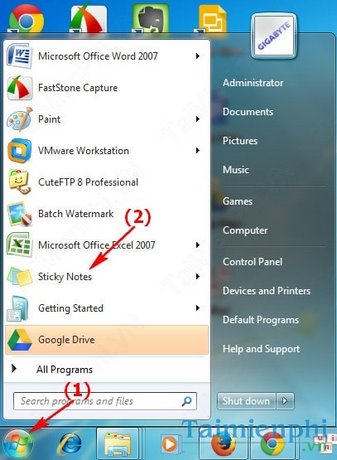
<p><strong>* Đối với Windows 7 (Tải bản cài đặtr&nbsp;<a href="http://taimienphi.vn/download-windows-7-8538" target="_blank">Win 7</a>)</strong></p>

<p><strong>- Cách 1:&nbsp;</strong>Vào&nbsp;<strong>Start&nbsp;</strong>--&gt;<strong>Sticky Notes</strong></p>

<div style="text-align:center"><img alt="" src="http://taimienphi.vn/tmp/cf/aut/tao-ghi-chu-tren-man-hinh-may-tinh-1.jpg" /></div>

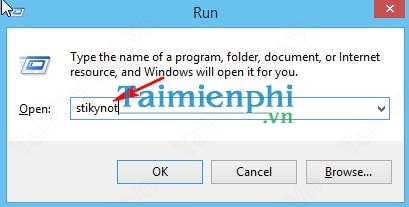
<p><strong>- Cách 2:</strong>&nbsp;Nhấn tổ hợp phím&nbsp;<strong>Windows + R</strong>, Tại cửa sổ mới hiện ra bạn nhập vào&nbsp;<strong>stikynot</strong>&nbsp;và nhấn Enter</p>

<div style="text-align:center"><img alt="" src="http://imgt.taimienphi.vn/cf/Images/ntt/2014/10/tao-ghi-chu-tren-man-hinh-may-tinh-2.jpg" /></div>

<p><strong>*Đối với Windows 8/8.1 (Tải bản cài đặt&nbsp;<a href="http://taimienphi.vn/download-windows-8-8536" target="_blank">Win 8</a>&nbsp;hoặc&nbsp;<a href="http://taimienphi.vn/download-windows-81-8537" target="_blank">Win 8.1</a>)</strong></p>

<p><strong>- Cách 1:</strong>&nbsp;Nhấn tổ hợp phím&nbsp;<strong>Windows + R</strong>, Tại cửa sổ mới hiện ra bạn nhập vào&nbsp;<strong>stikynot</strong>&nbsp;và nhấn Enter</p>

<div style="text-align:center"><img alt="" src="http://imgt.taimienphi.vn/cf/Images/ntt/2014/10/tao-ghi-chu-tren-man-hinh-may-tinh-3.jpg" /></div>

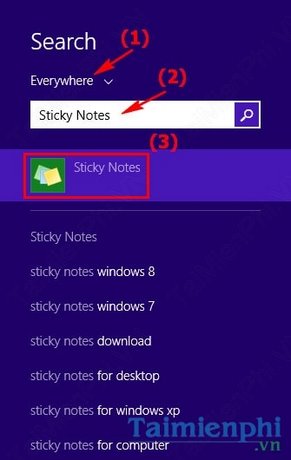
<p><strong>- Cách 2:</strong>&nbsp;Tại màn hình Desktop nhấn phím<strong>&nbsp;F3</strong>&nbsp;để tìm kiếm. (1) Bạn chọn&nbsp;<strong>Everywhere</strong>&nbsp;(tìm kiếm ở bất cứ đâu); (2) nhập từ khóa&nbsp;<strong>Sticky Notes</strong>&nbsp;vào khung tìm kiếm; (3) Click vào kết quả tìm kiếm phía dưới để mở tiện ích lên.</p>

<div style="text-align:center"><img alt="" src="http://imgt.taimienphi.vn/cf/Images/ntt/2014/10/tao-ghi-chu-tren-man-hinh-may-tinh-4.jpg" /></div>

<p><em>Bước 2</em>: Tạo ghi chú trên Sticky Notes. Sau khi khởi động tiện ích lên, bạn có thể tạo các ghi chú trên đó.</p>

<div style="text-align:center"><img alt="" src="http://imgt.taimienphi.vn/cf/Images/ntt/2014/10/tao-ghi-chu-tren-man-hinh-may-tinh-5.jpg" /></div>

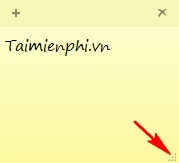
<p>- Ngoài ra, bạn có thể tùy chỉnh kích thước giao diện Sticky Notes bằng cách di chuyển trỏ chuột xuống phía dưới bên phải và tùy chỉnh kích thước giao diện.</p>

<div style="text-align:center"><img alt="" src="http://imgt.taimienphi.vn/cf/Images/ntt/2014/10/tao-ghi-chu-tren-man-hinh-may-tinh-6.jpg" /></div>

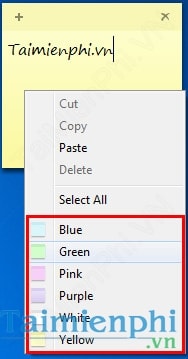
<p>- Thay đổi màu sắc giao diện mặc định của Sticky Notes bằng cách chuột phải vào phần nhập nội dung và chọn màu sắc mà bạn muốn thay đổi ( Ở đây Taimienphi.vn chọn màu hồng - Pink)</p>

<div style="text-align:center"><img alt="" src="http://imgt.taimienphi.vn/cf/Images/ntt/2014/10/tao-ghi-chu-tren-man-hinh-may-tinh-7.jpg" /></div>

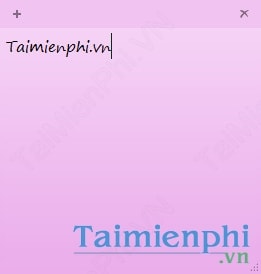
<p>Và đây là kết quả.</p>

<div style="text-align:center"><img alt="" src="http://imgt.taimienphi.vn/cf/Images/ntt/2014/10/tao-ghi-chu-tren-man-hinh-may-tinh-8.jpg" /></div>

<p><em>Bước 3</em>: Thêm hoặc xóa ghi chú</p>

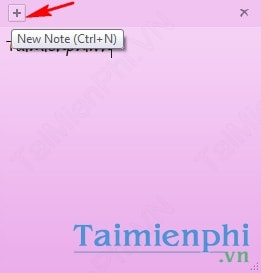
<p>- Thêm ghi chú: Bạn click chuột vào biểu tượng dấu thập phía trên bên trái hoặc nhấn tổ hợp phím Ctrl + N.</p>

<div style="text-align:center"><img alt="" src="http://imgt.taimienphi.vn/cf/Images/ntt/2014/10/tao-ghi-chu-tren-man-hinh-may-tinh-9.jpg" /></div>

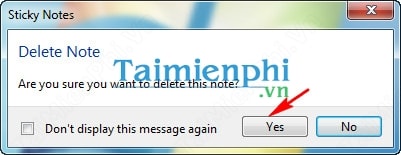
<p>- Xóa ghi chú: Nhấn vào dấu&nbsp;<strong>X</strong>&nbsp;phía trên bên phải, khi đó xuất hiện hộp thoại hỏi bạn có chắc chắn muốn xóa ghi chú không. Chọn<strong>Yes</strong>&nbsp;để tiếp tục xóa.</p>

<div style="text-align:center"><img alt="" src="http://imgt.taimienphi.vn/cf/Images/ntt/2014/10/tao-ghi-chu-tren-man-hinh-may-tinh-10.jpg" /></div>

<p><strong>Mẹo</strong>Cửa sổ làm việc của Sticky Notes không có đầy đủ hệ thống menu cho phép bạn định dạng văn bản. Tuy nhiên bạn có thể sử dụng các tổ hợp phím tắt để định dạng văn bản:</p>

<p>- Ctrl + B: Chữ đậm<br  />
- Ctrl + I: Chữ nghiêng<br  />
- Ctrl + U: Chữ gạch chân<br  />
- Ctrl + Shift + A: Chuyển văn bản sang chữ in hoa<br  />
- Ctrl + L: Căn chỉnh sang trái<br  />
- Ctrl + R: Căn chỉnh sang phải<br  />
- Ctrl + E: Căn chỉnh ra giữa<br  />
- Ctrl + Shift + &gt;: Tăng kích cỡ văn bản<br  />
-Ctrl + Shift + &lt;: Giảm kích cỡ văn bản<br  />
-Ctrl + 1: Khoảng cách dòng đơn<br  />
-Ctrl + 2: Khoảng cách dòng đôi<br  />
-Ctrl + 5: Khoảng cách 1.5 dòng<br  />
&nbsp;</p>

<p>http://thuthuat.taimienphi.vn/tao-ghi-chu-tren-man-hinh-may-tinh-2553n.aspx&nbsp;<br  />
Trên đây chúng tôi đã hướng dẫn các bạn cách tạo ghi chú trên màn hình máy tính. Ngoài ra, bạn có thể tham khảo&nbsp;<a href="http://thuthuat.taimienphi.vn/go-tieng-viet-trong-sticky-notes-2546n.aspx" target="_blank">cách gõ tiếng Việt trong Sticky Notes</a>&nbsp;nếu muốn viết chữ có dấu.</p>
		</div>
				<div id="author">
						<p>
				<strong>Nguồn tin:</strong>
				taimienphi.vn
			</p>
		</div>
	</div>
	<div id="footer" class="clearfix">
		<div id="url">
			<strong>URL của bản tin này: </strong><a href="https://thcstranquangkhai.edu.vn/index.php/vi/windows/ung-dung-van-phong/cach-tao-ghi-chu-tren-man-hinh-may-tinh-92.html" title="Cách tạo ghi chú trên màn hình máy tính">https://thcstranquangkhai.edu.vn/index.php/vi/windows/ung-dung-van-phong/cach-tao-ghi-chu-tren-man-hinh-may-tinh-92.html</a>

		</div>
		<div class="clear"></div>
		<div class="copyright">
			&copy; Trường thcs Trần Quang Khải
		</div>
		<div id="contact">
			<a href="mailto:phavaphu@gmail.com">phavaphu@gmail.com</a>
		</div>
	</div>
</div>
        <div id="timeoutsess" class="chromeframe">
            Bạn đã không sử dụng Site, <a onclick="timeoutsesscancel();" href="https://thcstranquangkhai.edu.vn/#">Bấm vào đây để duy trì trạng thái đăng nhập</a>. Thời gian chờ: <span id="secField"> 60 </span> giây
        </div>
        <div id="openidResult" class="nv-alert" style="display:none"></div>
        <div id="openidBt" data-result="" data-redirect=""></div>
<div id="run_cronjobs" style="visibility:hidden;display:none;"><img alt="" src="/index.php?second=cronjobs&amp;p=q2232ICg" width="1" height="1" /></div>
<script src="https://thcstranquangkhai.edu.vn/assets/js/jquery/jquery.min.js"></script>
<script>var nv_base_siteurl="/",nv_lang_data="vi",nv_lang_interface="vi",nv_name_variable="nv",nv_fc_variable="op",nv_lang_variable="language",nv_module_name="windows",nv_func_name="savefile",nv_is_user=0, nv_my_ofs=7,nv_my_abbr="+07",nv_cookie_prefix="nv4c_y197C",nv_check_pass_mstime=1738000,nv_area_admin=0,nv_safemode=0,theme_responsive=0,nv_is_recaptcha=0;</script>
<script src="https://thcstranquangkhai.edu.vn/themes/defaultphavaphu/js/wow.js"></script>
<script src="https://thcstranquangkhai.edu.vn/themes/defaultphavaphu/js/wow.min.js"></script>
<script src="https://thcstranquangkhai.edu.vn/themes/defaultphavaphu/js/theia-sticky-sidebar.js"></script>
<script src="https://thcstranquangkhai.edu.vn/assets/js/language/vi.js"></script>
<script src="https://thcstranquangkhai.edu.vn/assets/js/global.js"></script>
<script src="https://thcstranquangkhai.edu.vn/themes/defaultphavaphu/js/news.js"></script>
<script src="https://thcstranquangkhai.edu.vn/assets/js/jquery/jquery.cookie.js"></script>
<script src="https://thcstranquangkhai.edu.vn/themes/defaultphavaphu/js/main.js"></script>
<script src="https://thcstranquangkhai.edu.vn/themes/defaultphavaphu/js/custom.js"></script>
<script type="text/javascript">
    (function(p,u,s,h){
        p._pcq=p._pcq||[];
        p._pcq.push(['_currentTime',Date.now()]);
        s=u.createElement('script');
        s.type='text/javascript';
        s.async=true;
        s.src='https://cdn.pushcrew.com/js/00454aebdd272f8e4c5a5b5e50ac4513.js';
        h=u.getElementsByTagName('script')[0];
        h.parentNode.insertBefore(s,h);
    })(window,document);
</script>
<script src="https://thcstranquangkhai.edu.vn/themes/defaultphavaphu/js/bootstrap.min.js"></script>
</body>
</html>